
Wählen Sie in der App die Option „Drucker-Popup“ aus.
Das Pop-up „Drucker auswählen“ erscheint bei allen DateCodeGenie®-Modellen mit zwei Druckern gleicher Größe, wenn in beiden Druckern Etiketten der gleichen Größe eingelegt sind. Wählen Sie die Seite aus, von der Sie drucken möchten, um den Druckvorgang fortzusetzen.
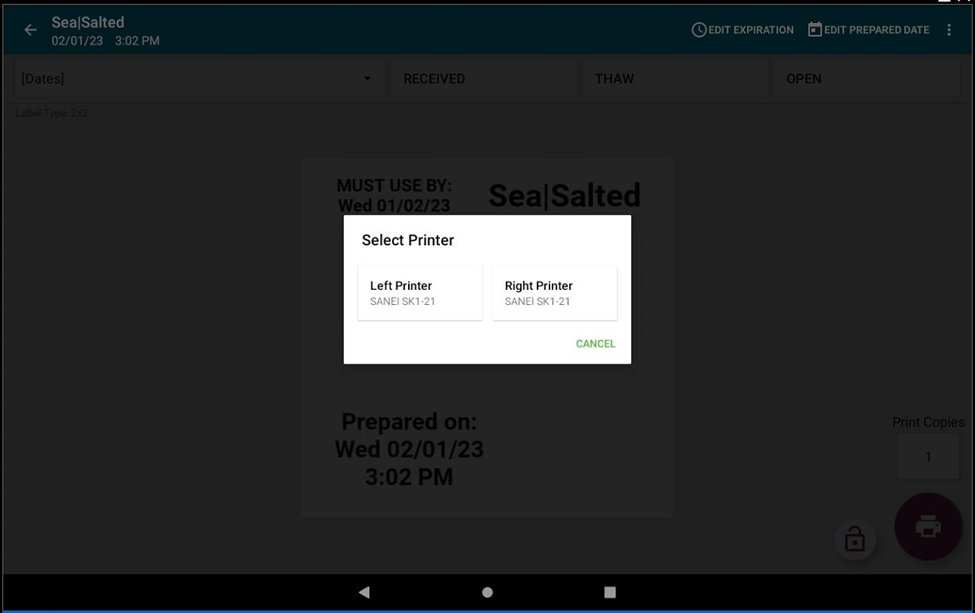
Falls Ihre Etiketten unterschiedliche Größen haben und diese Meldung angezeigt wird, überprüfen Sie die Druckereinstellungen unter „Einstellungen“ und stellen Sie sicher, dass sie korrekt sind.
Tipps & Tricks
Dies ist hilfreich, wenn Sie zwei verschiedene Etikettenarten gleicher Größe in den Drucker eingelegt haben. In diesem Pop-up-Fenster können Sie auswählen, welche Etikettenart bedruckt werden soll, indem Sie die entsprechende Seite des Etiketts markieren.
Drucken mit benutzerdefinierten Profilen
Wenn Ihr Gerät über zwei Drucker mit derselben Etikettengröße verfügt und Sie benutzerdefinierte Etikettenprofile verwenden, wird in den Druckereinstellungen ein neues Fenster angezeigt. Tippen Sie auf den Drucker, den Sie für dieses Profil verwenden möchten, um den Druckvorgang zu starten.

Drucken mit ähnlichen Profilen auf Mobilgeräten
Wenn Ihr Gerät über zwei Drucker mit der gleichen Etikettengröße verfügt und die Druckerprofile nur auf einem bestimmten Drucker gedruckt werden können, verwenden Sie das + neben Standardetiketten, um das Druckerprofil zu diesem Drucker hinzuzufügen.


