(Fehler 100x15) Ungültige UDID
Der Fehlercode „Ungültige UDID“ wird angezeigt, weil die UDID-Nummer des Geräts der App nicht mehr zugewiesen ist oder die UDID-Nummer des Geräts der App eines anderen Geräts neu zugewiesen wurde.

Um diesen Fehler zu beheben, löschen Sie die App-Daten und melden Sie sich dann mit Ihrem Benutzernamen, Passwort und Ihrer UDID erneut bei Ihrem Gerät an.
App-Daten auf einem integrierten Druckergerät löschen
Durch das Löschen von Daten werden alle Daten aus der App entfernt und Sie müssen die Daten erneut von Ihrem Portal herunterladen. Das Löschen von App-Daten wird auf dem Gerät abgeschlossen und kann verschiedene Probleme lösen.
WARNHINWEISE
- Deinstallieren Sie die App NICHT . Durch die Deinstallation wird die App vom Gerät entfernt und muss durch einen Reparaturanruf neu installiert werden. Siehe Kontakt & Support
- Durch das Löschen von Daten werden alle zur App hinzugefügten Ad-hoc-Elemente dauerhaft entfernt. Siehe „Was bedeuten das rote Dreieck und der Kreis auf den Menüschaltflächen?“
Bevor Sie App-Daten löschen, benötigen Sie:
- Wi-Fi- oder Ethernet-Verbindung auf dem Gerät Siehe So verbinden Sie das Gerät mit Wi-Fi oder So verbinden Sie das Gerät mit Ethernet
- Benutzername
- Passwort
- UDID Siehe „Was ist eine UDID-Nummer und wo finde ich sie?“
NOTIZ
Diese Schritte gelten nur für DateCodeGenie-Geräte mit integrierten Druckern. Benutzer mobiler Apps finden Hilfe zur Einrichtung des Tablets in den Herstellerinformationen ihres Tablets.
Schritte:
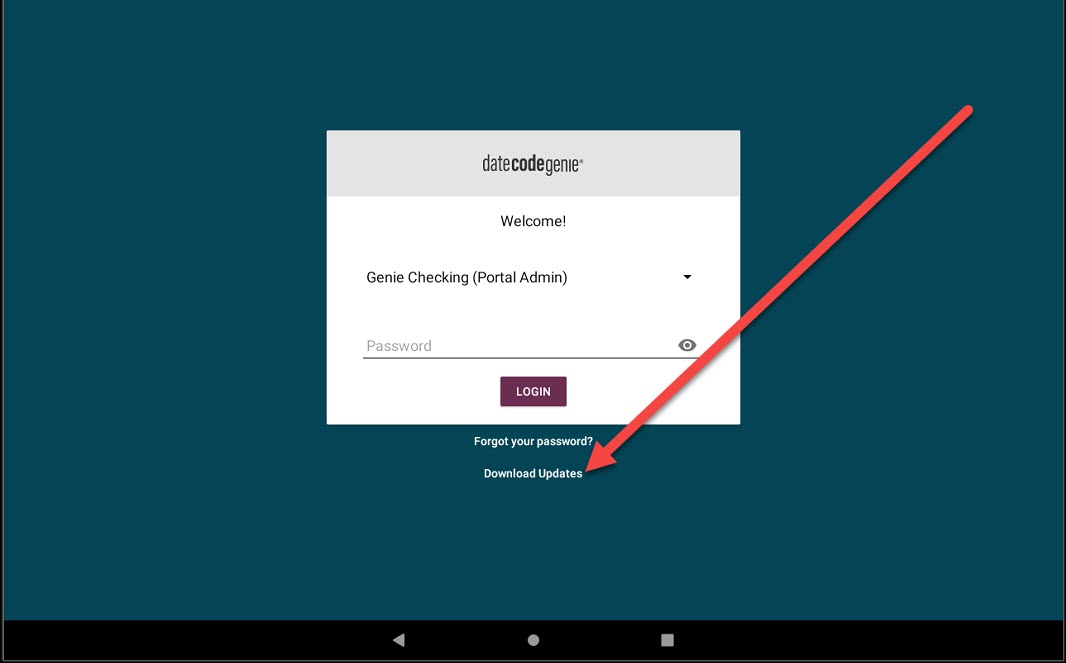
1. Tippen Sie auf dem App-Anmeldebildschirm oder in der App auf „Updates herunterladen“ , um Druckverlaufs- und Produktkontrollverfolgungsdaten auf das Portal hochzuladen. Siehe So laden Sie Updates in der App herunter .
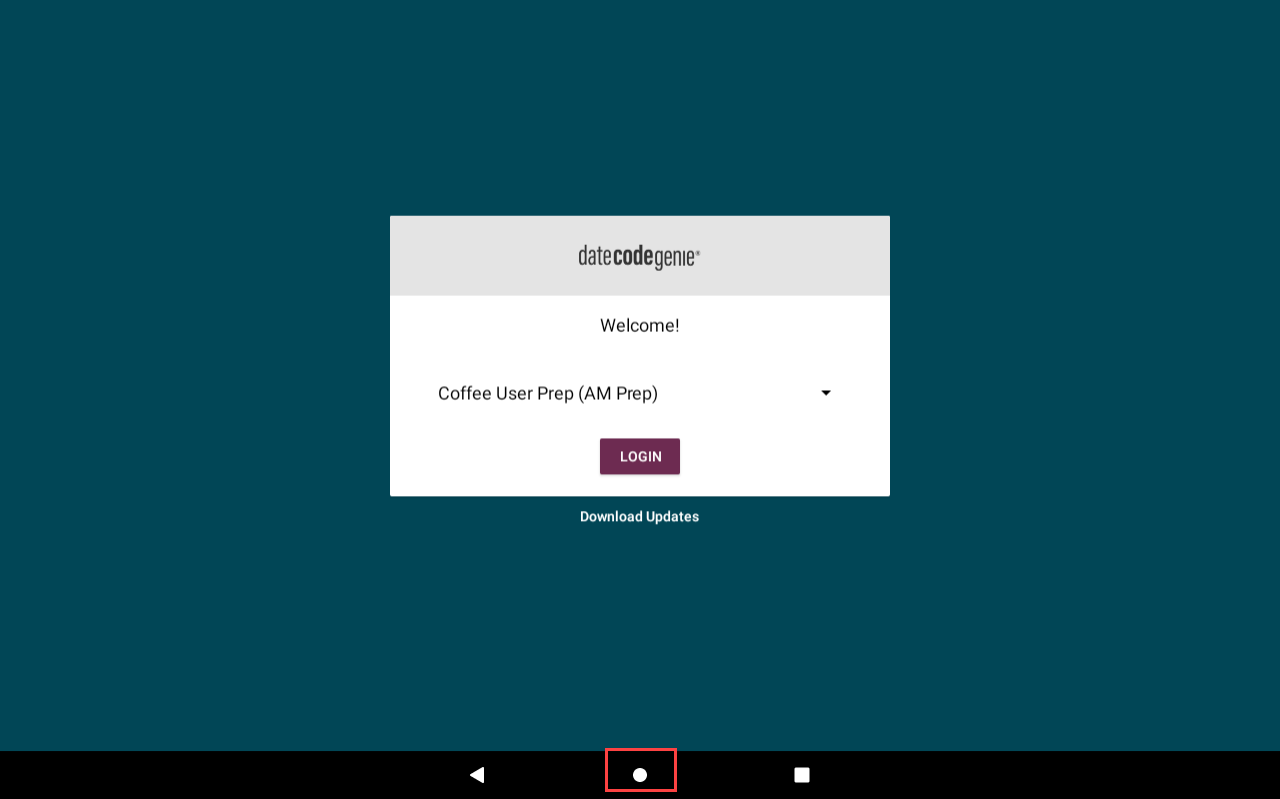
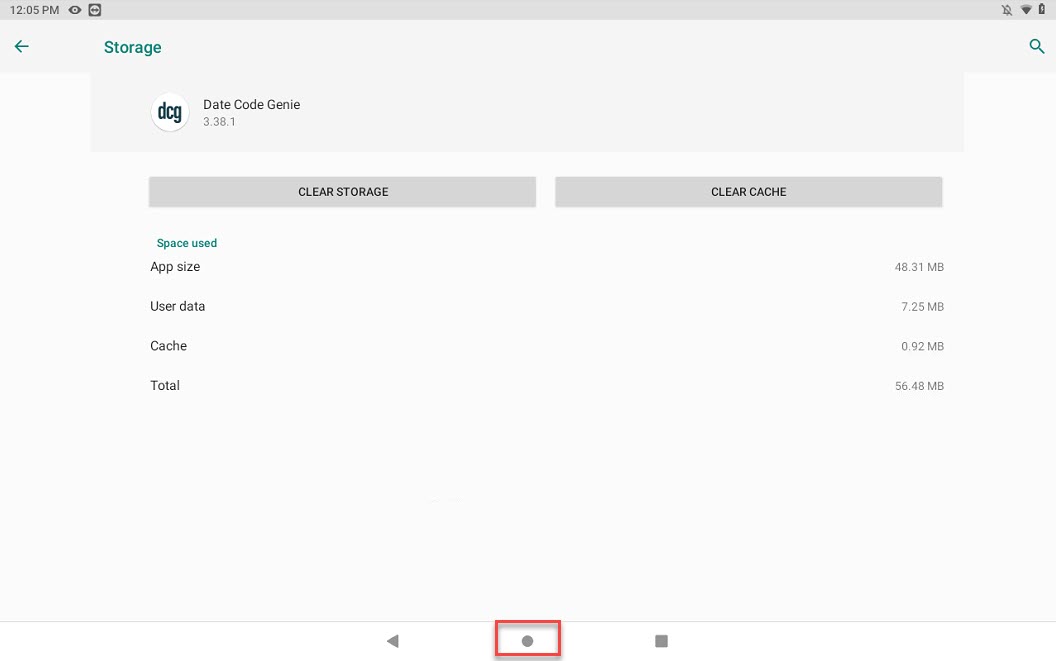
2. Tippen Sie auf die Home-Taste (Kreissymbol).
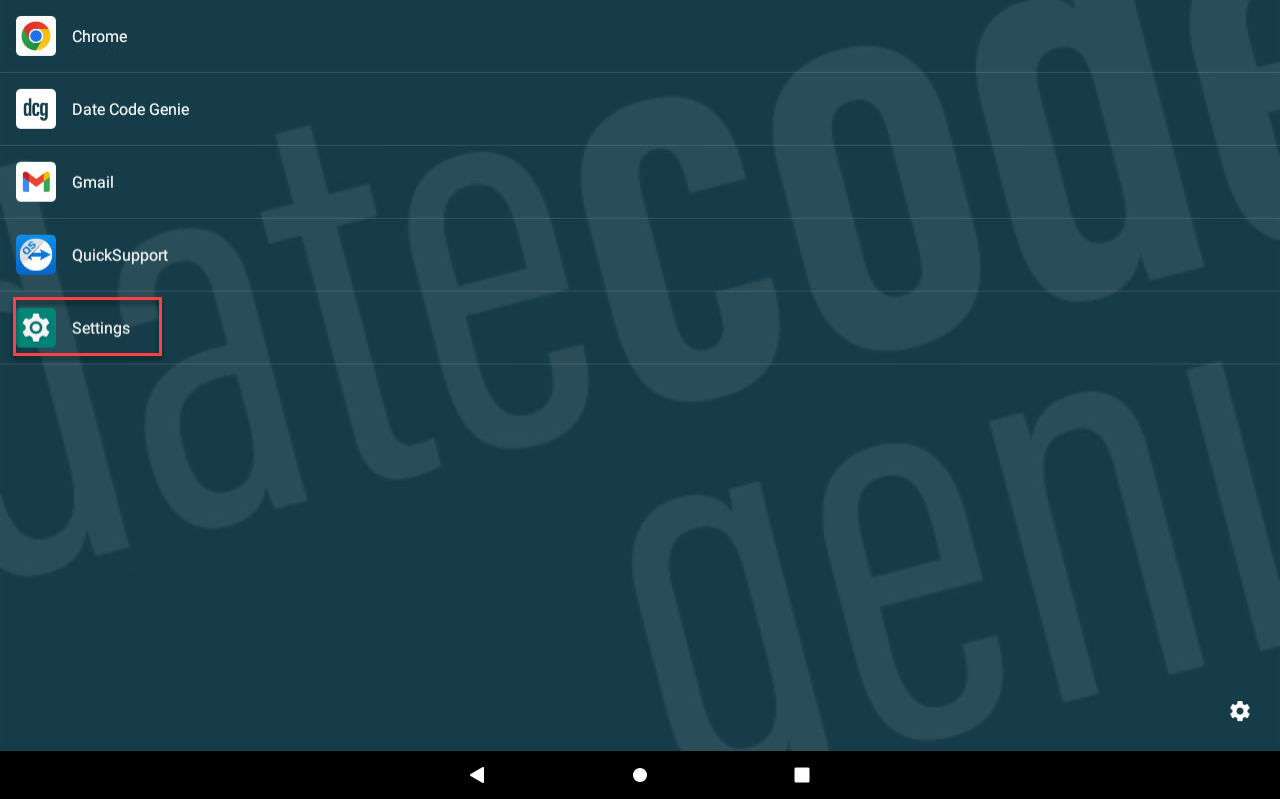
3. Tippen Sie auf Einstellungen .
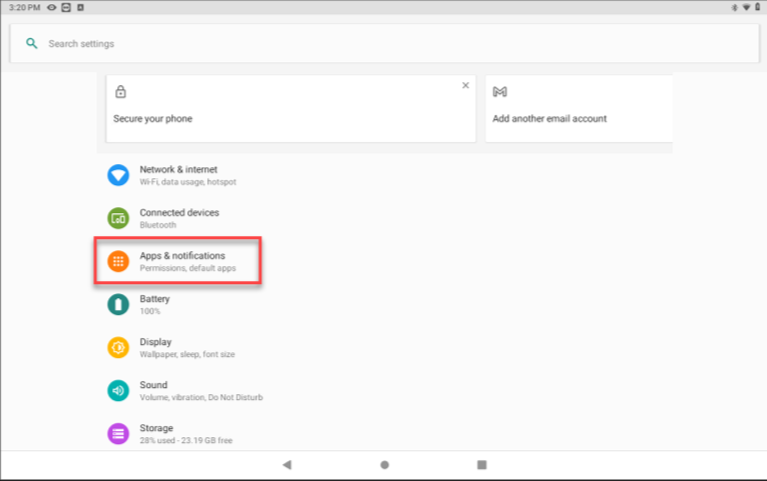
4. Tippen Sie auf „Apps & Benachrichtigungen“ oder „Apps“.
5. Tippen Sie auf die Date Code Genie -App.
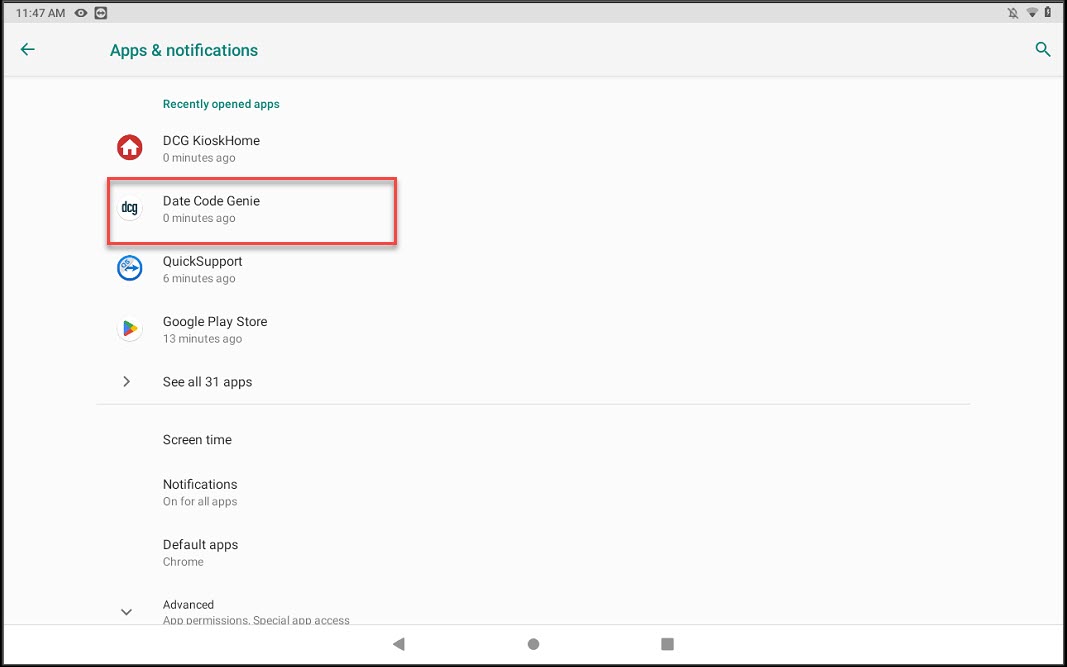
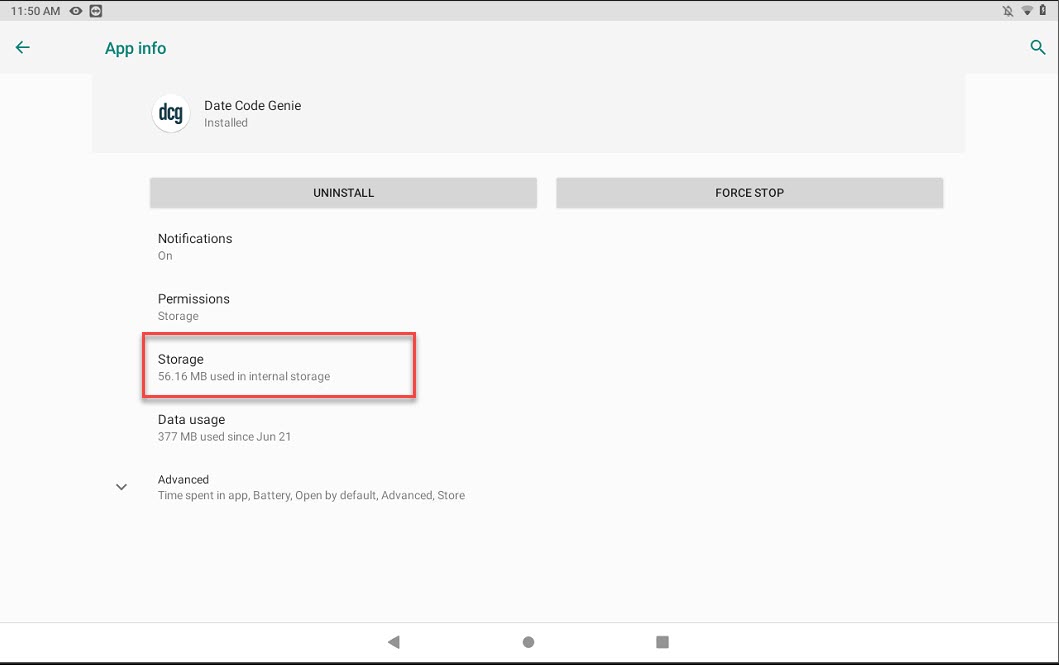
6. Tippen Sie auf Speicher .
WARNUNG
Deinstallieren Sie die App NICHT . Wenn sie deinstalliert ist, installieren Sie sie erneut, indem Sie sich an den technischen Support wenden. Siehe Kontakt & Support
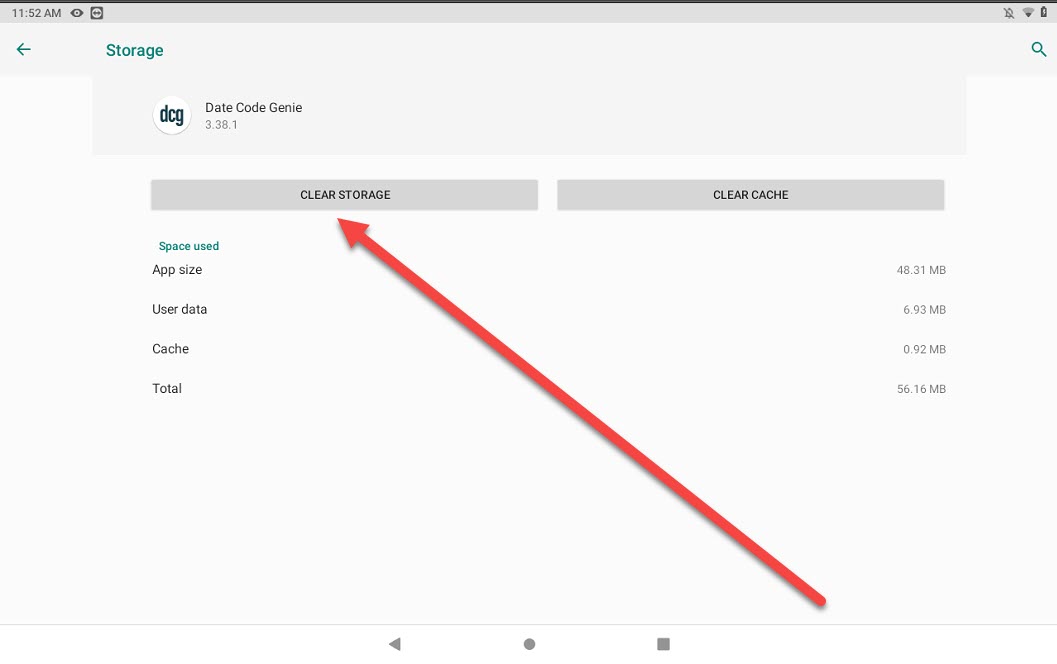
7. Tippen Sie auf die Schaltfläche SPEICHER LÖSCHEN oder DATEN LÖSCHEN .
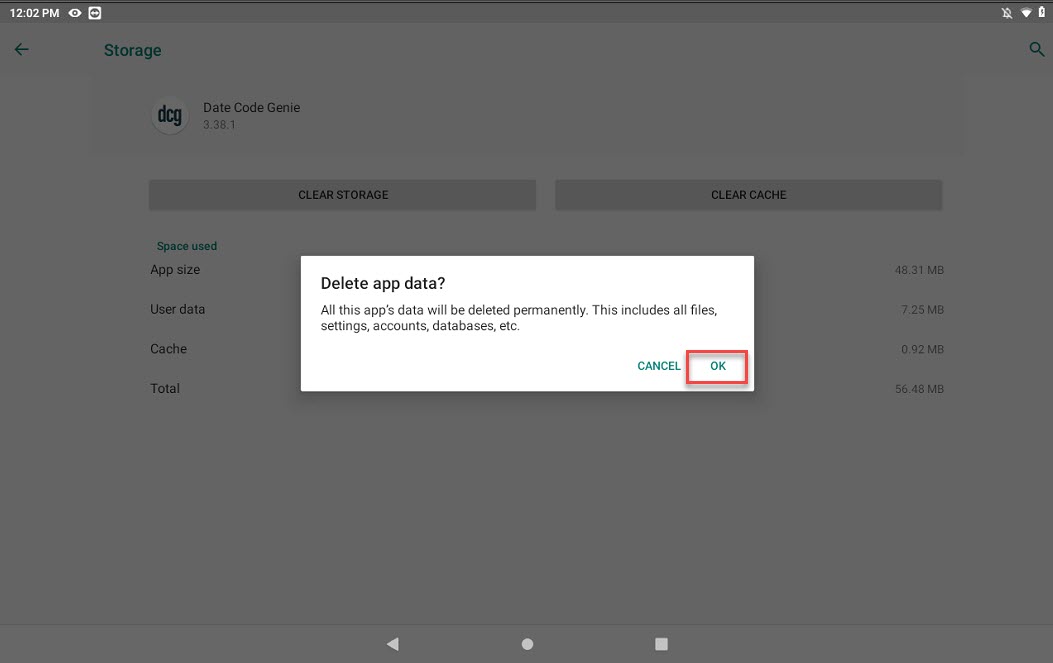
8. Tippen Sie im Popup auf „OK“ .
9. Tippen Sie auf die Home-Taste (Kreissymbol), um zum Startbildschirm des Tablets zurückzukehren.
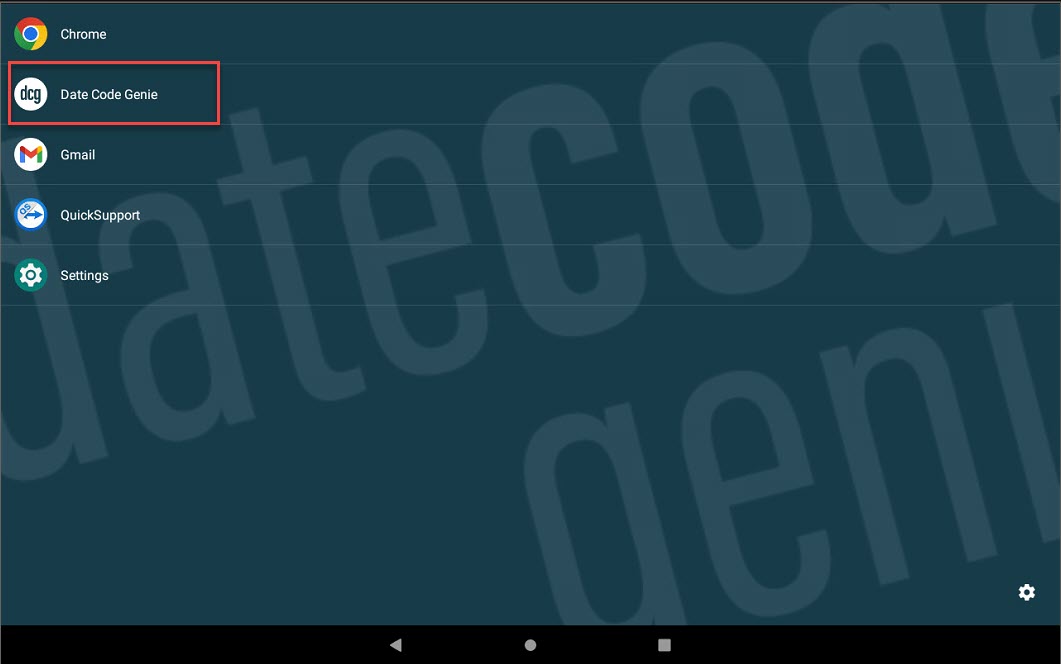
10. Tippen Sie auf die DateCodeGenie- App, um sie zu öffnen.
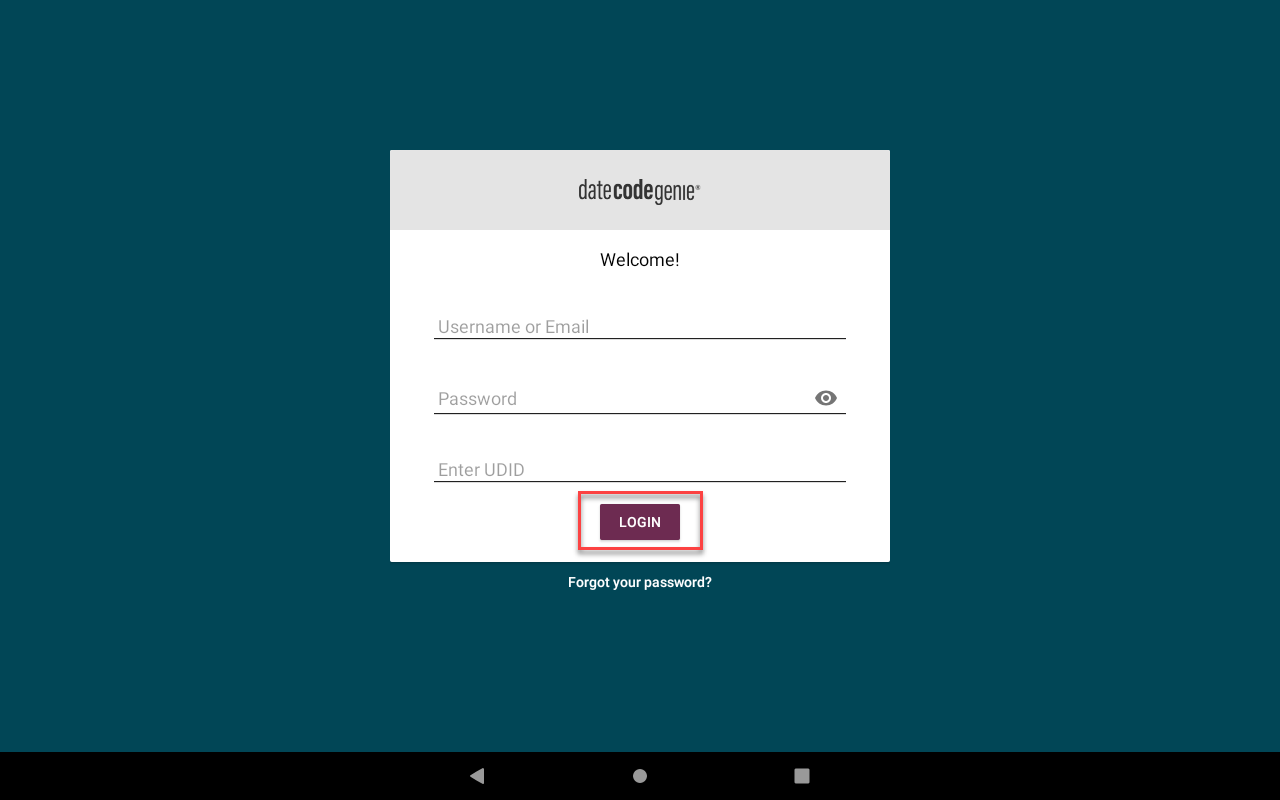
11. Geben Sie Benutzernamen, Passwort und UDID ein und tippen Sie auf die Schaltfläche „ANMELDEN“ .
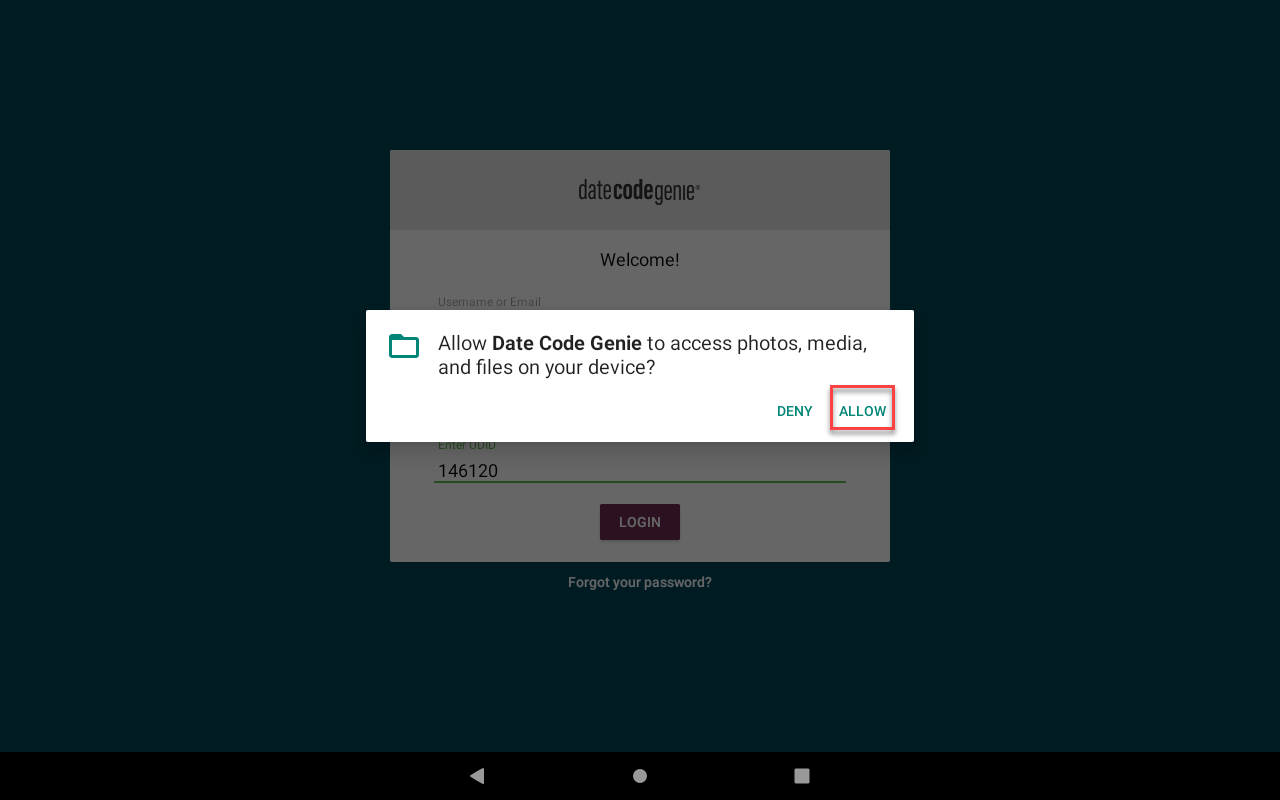
12. Tippen Sie im Popup auf „Zulassen“ .
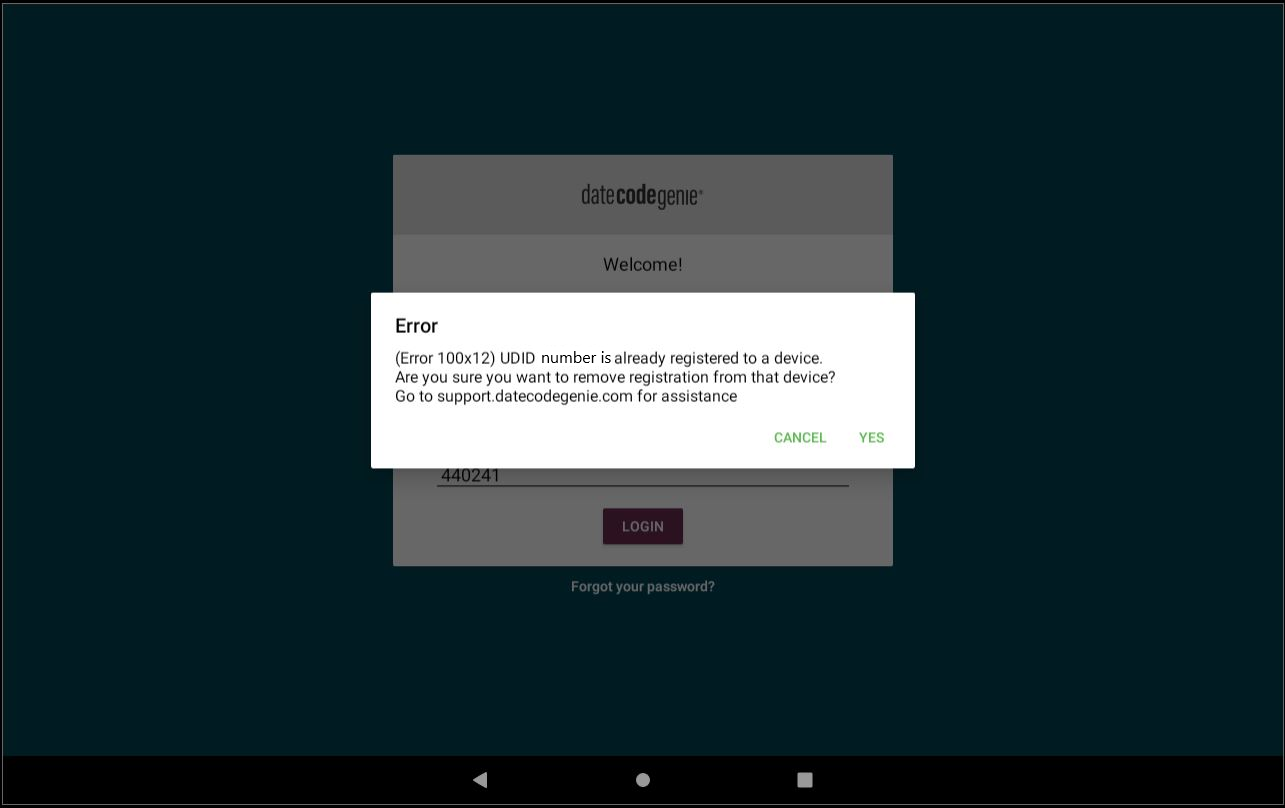
13. (Fehler 100x12) Die eingegebene UDID- Nummer ist bereits registriert kann angezeigt werden. Überprüfen Sie, ob die UDID korrekt ist, und tippen Sie in diesem Fall auf „Ja“ .
14. Bestätigen Sie, dass die App ordnungsgemäß funktioniert, indem Sie ein Etikett drucken.
App-Daten für Mobile-App-Abonnements löschen
NOTIZ
Stellen Sie sicher, dass Sie Ihre UDID zur Hand haben, bevor Sie App-Daten löschen.
Anweisungen zum Löschen von App-Daten finden Sie in den Informationen Ihres Tablet-Herstellers.