(Fehler 100x8) Falscher Benutzername und falsches Passwort
Ein auf einem Gerät angezeigter App-Fehlercode, der angibt, dass der Benutzername oder das Passwort ungültig ist.

Schritte:
Fehler 100x8 Fehlerbehebung
1. Überprüfen Sie, ob Benutzername und Passwort korrekt sind.
Ich habe den Benutzernamen für die Anmeldung bei der App vergessen
Es gibt zwei Möglichkeiten, Ihr DateCodeGenie®-App-Passwort zu ändern:
1. Senden Sie über den Anmeldebildschirm der App eine E-Mail zum Zurücksetzen des Passworts
- Nur für Portaladministratoren und -manager verfügbar.
- Die Berechtigung zum Zurücksetzen des Kennworts zulassen muss aktiviert sein, siehe Berechtigung zum Zurücksetzen des Kennworts zulassen .
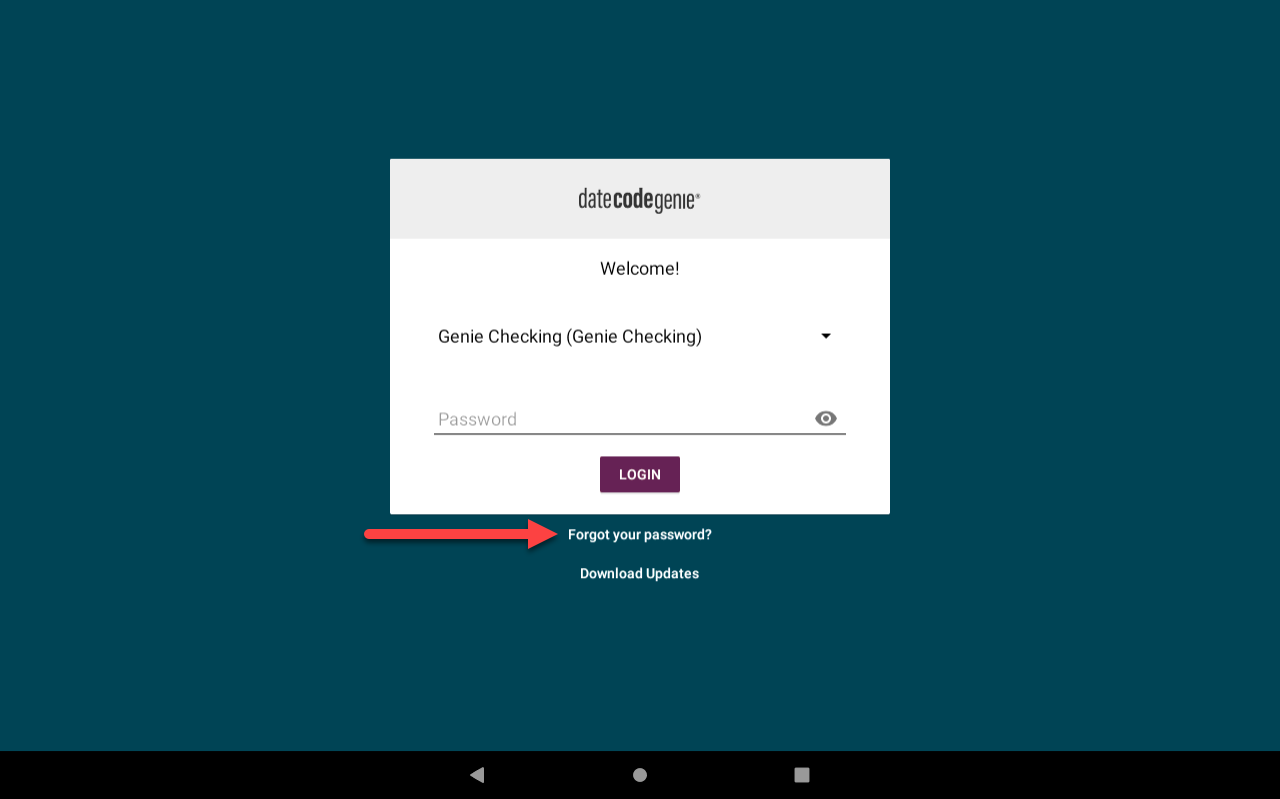
- Tippen Sie auf Passwort vergessen? auf dem Anmeldebildschirm der App. Eine E-Mail zum Zurücksetzen des Passworts wird an die mit der Anmeldung verknüpfte E-Mail-Adresse gesendet.
2. Vom Portal aus
- Verfügbar für alle Benutzertypen.
- App-Passwörter können von Portaladministratoren und Managern mit Portalzugriff geändert werden, siehe So aktualisieren Sie Mitarbeiterpasswörter .
Sobald das Passwort geändert wurde, laden Sie Updates herunter, bevor Sie sich anmelden, um auf das neue Passwort zu aktualisieren, siehe Updates über die App herunterladen .
2. Wenden Sie sich für weitere Unterstützung an Ihren Portaladministrator .
So zeigen Sie Geräte- und Portalinformationen in der App an
Informationen zu Ihrem DateCodeGenie®-Gerät und -Portal finden Sie im Abschnitt „Info“ der App. Die Informationen sind in vier Abschnitte unterteilt, damit Sie schnell die benötigten Informationen finden.
Schritte:
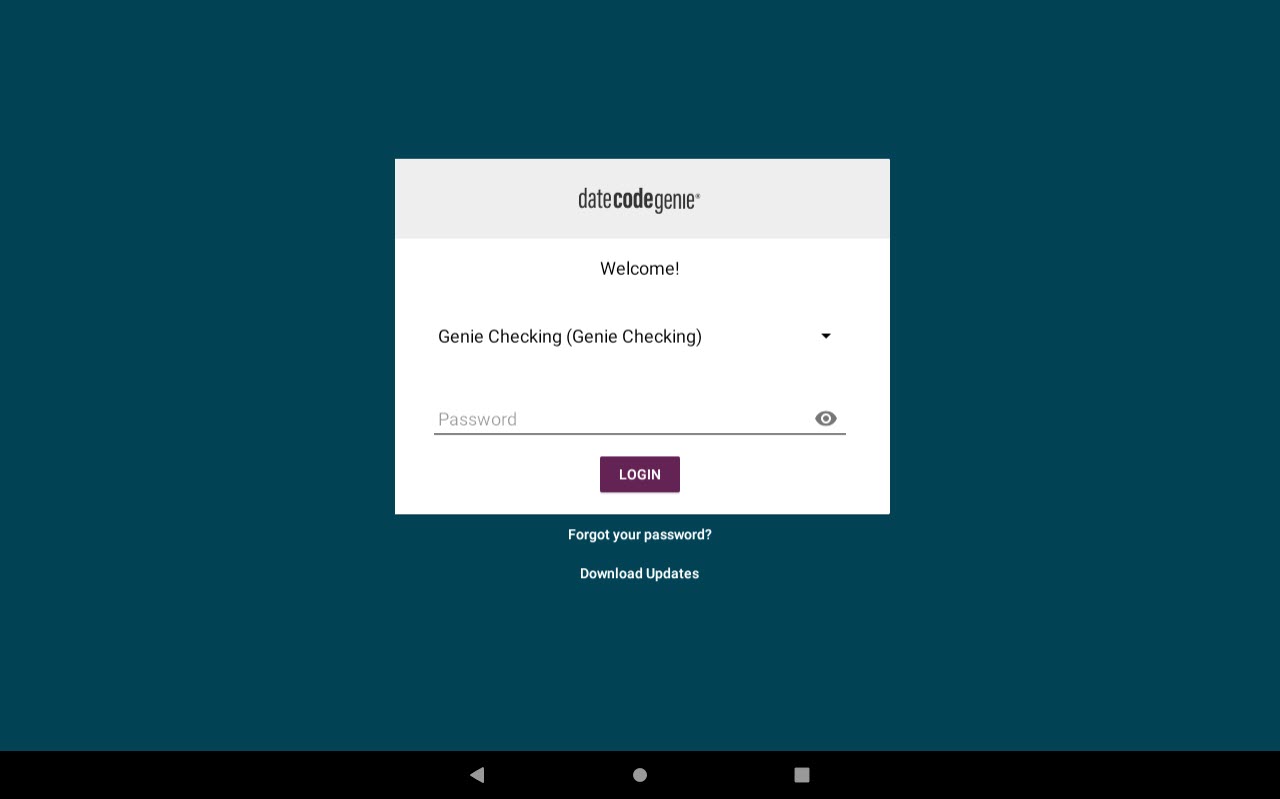
1. Melden Sie sich bei der DateCodeGenie-App mit Ihrem Benutzernamen und Passwort an, falls erforderlich.
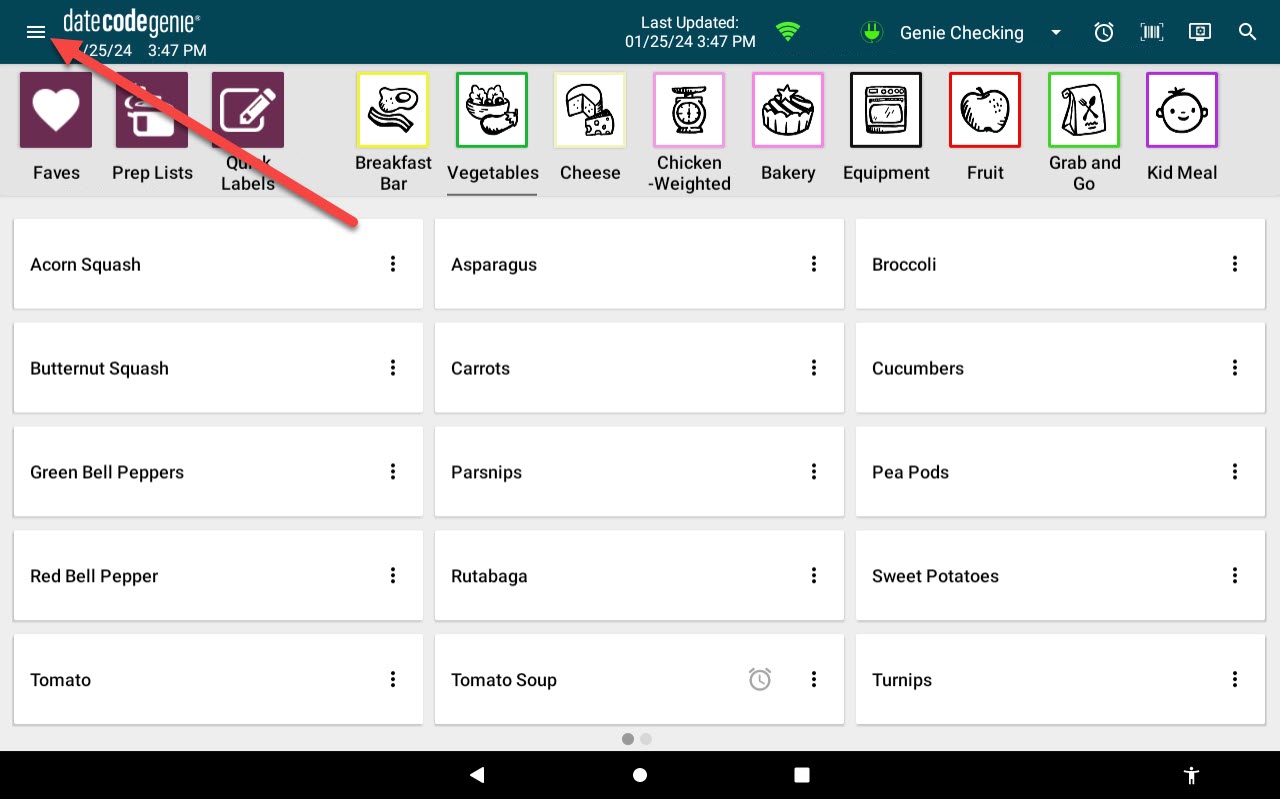
2. Tippen Sie auf die Navigationsschaltfläche , um die verfügbaren Optionen zu öffnen.
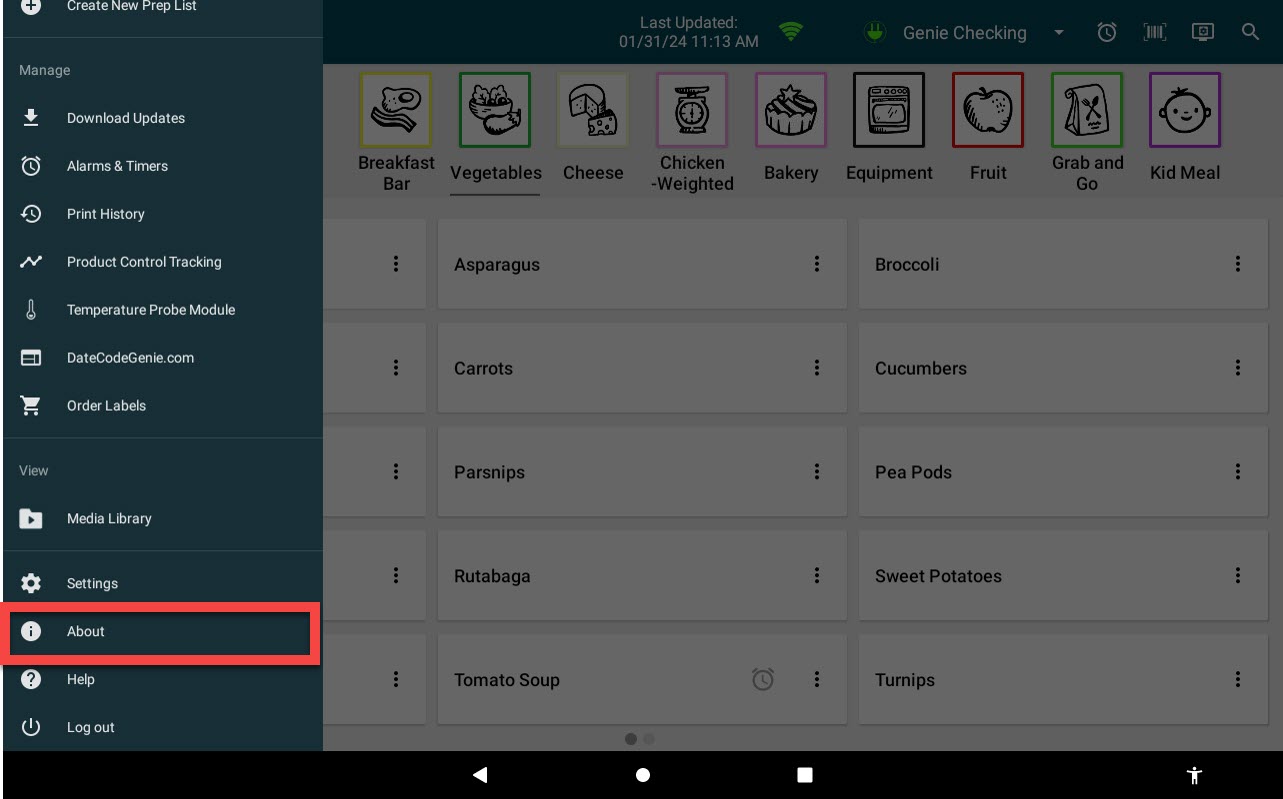
3. Blättern Sie zu „Info“ und tippen Sie zum Öffnen darauf.
4. Zeigen Sie Informationen zu jedem aufgeführten Abschnitt an.

a. Gerät : App-Version, letztes App-Update, Systemname, Modell und Seriennummer anzeigen.
NOTIZ
Die App-Version im Abschnitt „Gerät“ zeigt den auf dem Gerät installierten App-Typ an. Beispielsweise gibt eine 1 vor 3.58 die Java-Version der App an.
App-Versionsnummern:
- 1 für die Java-App auf integrierten Druckergeräten
- 2 für Android-Tablets (Google Play Store)
- 3 für iOS-Tablets (Apple App Store)
b. Unternehmen: Unternehmen, Restaurant und aktuellen Benutzer anzeigen.
c. Portaladministrator : Zeigen Sie den Namen, die Telefonnummer und die E-Mail-Adresse des primären Portaladministrators an.
d. Garantie: Ablaufdatum der Gerätegarantie anzeigen.