
Campos de fecha
- Empezando
- Dispositivos
- Aplicación
-
Portal
Descripción general Anulaciones de ubicación Ubicaciones Categorías Contenedores Mediateca Etiquetas rápidas Perfiles de impresora control de producto Usuarios Historial de impresión Ajustes Importación y Exportación Masiva Elementos de menú Escala Lista de preparación Listas Probeta de temperatura Grupos Apoyo
- Accesorios
- Etiquetas
- Refacción
Table of Contents
Las funciones del campo de fecha se pueden utilizar para imprimir fechas en las etiquetas y así garantizar la mejor calidad de los alimentos.
Los campos de fecha se configuran en la pestaña Elementos y se agregan a una etiqueta desde la pestaña Perfiles de impresora . Consulte Uso de campos de fecha en un elemento y Uso de campos de fecha en un perfil de impresora .
Hay cinco campos de fecha, cuatro se configuran en el portal y uno en la aplicación :
| Portal | Aplicación |
| Fecha de caducidad de los alimentos | Comida preparada |
| Sacar comida | |
| Temperamento de la comida | |
| Alimentos descongelados/listos |
CONSEJO Y TRUCO
Cuando se utilizan varios campos de fecha en un mismo artículo, estos se calculan automáticamente en función de los demás. La fecha de preparación del alimento (la hora que se imprime o se establece) es el punto de partida para todo lo demás. Expanda las secciones desplegables a continuación para ver ejemplos de cómo funcionan conjuntamente los campos de fecha combinados.
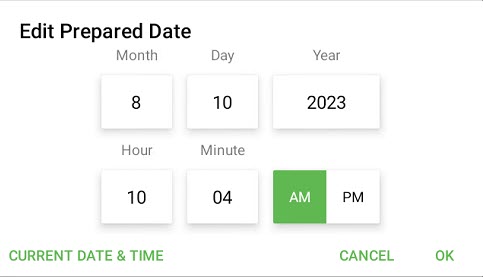
Alimento preparado : Fecha impresa en la etiqueta del producto, que indica el día en que se elaboró o preparó.
La fecha de inicio de la fecha de preparación de los alimentos se puede editar en el portal y la aplicación . Se encuentra en la barra de notificaciones de la página de vista previa de impresión de la aplicación ; consulte la sección "Comprender la página de vista previa de impresión".
El artículo caducará al final del día de 24 horas siguiente a la fecha de caducidad establecida.
Artículo
Aplicación
Perfil de impresora

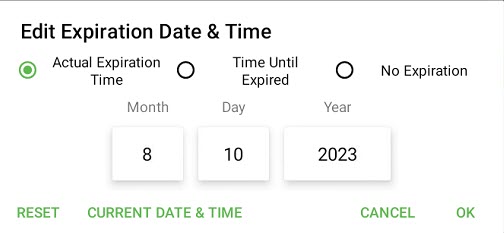
Fecha de caducidad : Fecha impresa en la etiqueta del producto, que indica el día en que caduca el alimento.
Comienza desde la fecha de preparación e incluye la fecha de descongelación/listo. Se puede editar en el portal y la aplicación .
Artículo
Portal

Aplicación
Perfil de impresora

Fecha de retirada de alimentos : Fecha impresa en la etiqueta de un producto, que indica el día en que el alimento debe retirarse de la venta o dejar de venderse.
Comienza en la fecha establecida y se puede editar en el portal.
Ejemplo de peine
Expiración
Cómo funciona: Tanto el temporizador de fecha de caducidad de 4 horas como el de fecha de vencimiento de 2 días se ponen en marcha inmediatamente después de la preparación.
El
Artículo

Perfil de impresora

Temperatura de conservación del alimento : Fecha impresa en la etiqueta del producto, que indica el día en que debe calentarse o enfriarse a una temperatura específica antes de su fecha de caducidad.
Comienza en la fecha preparada y se puede editar en el portal .
Ejemplo de peine
Fecha de caducidad (2 días) + Fecha de manipulación (3 horas)
Cómo funciona: Tanto el temporizador de temperatura ambiente de 3 horas como el temporizador de fecha de caducidad de 2 días se ponen en marcha inmediatamente después de la preparación.
La etiqueta muestra: Una fecha y hora de control de temperatura para dentro de 3 horas y una fecha de caducidad para dentro de 2 días.
Artículo

Perfil de impresora

Fecha de descongelación/listo para consumir : Fecha impresa en la etiqueta del producto, que indica el día en que se saca del congelador para descongelarlo y está listo para su preparación.
Número de días desde la fecha de preparación, que se suma a la fecha de vencimiento. Se puede editar en el portal.
Ejemplo de peine
Fecha de caducidad (2 días) + Fecha de descongelación (1 día)
Cómo funciona:
La etiqueta muestra: Un tiempo de descongelación listo para mañana y una fecha de caducidad.
Artículo

Perfil de impresora

Fin del día (EOD)
- Utilice "Caduca al final del día" para un artículo que deba caducar al final de un período de 24 horas dentro del plazo de caducidad establecido.
- Utilice la casilla "Descongelar/Listo al final del día" para un artículo que caducará o estará listo al final del número de días establecido para dicho artículo.
- Las letras EOD pueden imprimirse en las etiquetas después de la fecha de caducidad a modo de recordatorio.
- Si no se utiliza la casilla "Fin del día", el campo de fecha del artículo añadido a la etiqueta utilizará la fecha, la hora y los minutos impresos para mostrar la fecha y hora exactas en que el artículo caducará o estará listo según la fecha y hora de preparación.
Los administradores necesitan tener activados los permisos para editar los campos de fecha:

