
Le logo n'est pas imprimé sur l'étiquette.
- Commencer
- Dispositifs
- Application
-
Portail
Groupes Aperçu du portail Catégories Conteneurs Profils d'imprimante Éléments de menu Sonde de température Liste de préparation Étiquettes rapides Médiathèque Contrôle des produits Échelle Historique d'impression Emplacements Remplacements d'emplacement Importation et exportation de masse Paramètres Listes Utilisateurs Soutien
- Accessoires
- Étiquettes
- Réparations
Table of Contents
Le logo s'affiche dans l'aperçu avant impression de l'application, mais ne s'imprime pas sur l'étiquette, soit parce que la fonction Logo pré-imprimé est activée, soit parce qu'aucun logo par défaut n'est défini pour l'emplacement dans le portail.
Désactiver la fonction Logo préimprimé
1. Connectez-vous au portail à l' adresse www.datecodegenie.com en utilisant le navigateur recommandé. Consultez la liste des navigateurs Internet compatibles pour accéder au portail.
2. Cliquez sur l'onglet Profils d'imprimante dans la barre latérale.

3. Cliquez sur le bouton Modifier (icône en forme de crayon) du profil d'imprimante dont le logo est manquant.

4. Cliquez sur le bouton Concepteur de mise en page .

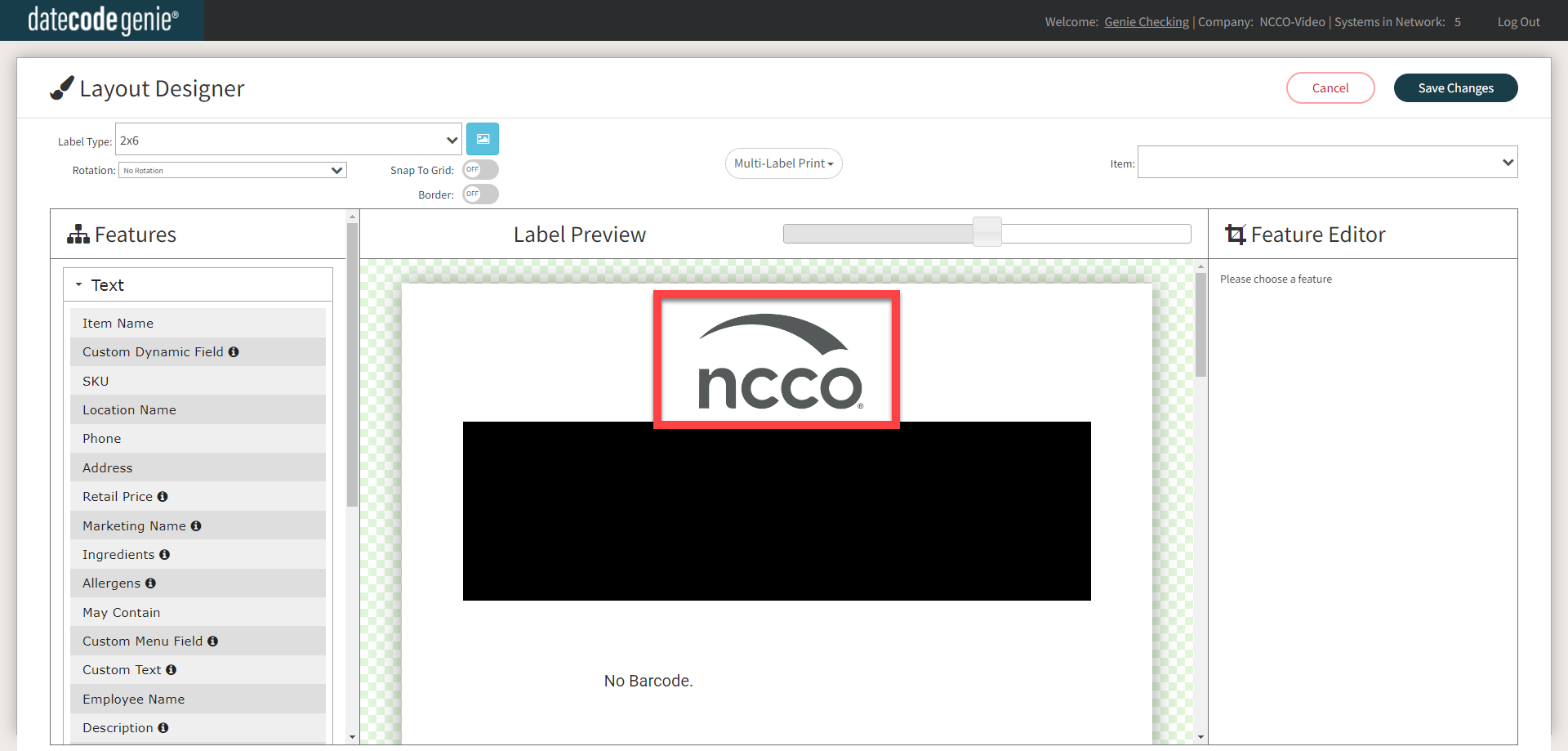
5. Cliquez sur l'icône du logo dans l'aperçu de l'étiquette pour afficher les paramètres dans l'éditeur de fonctionnalités.
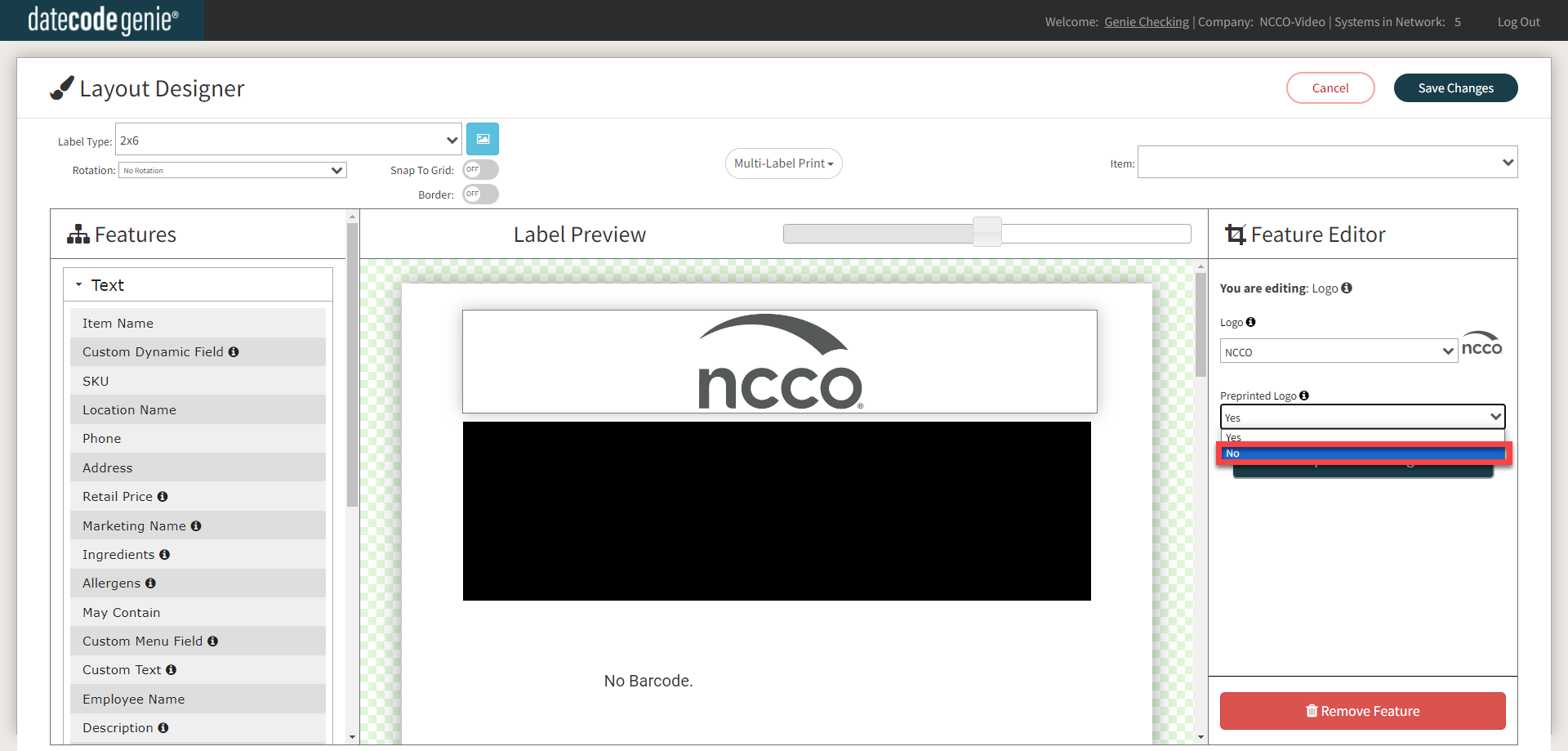
6. Cliquez sur le menu déroulant Logo préimprimé et cliquez sur Non .
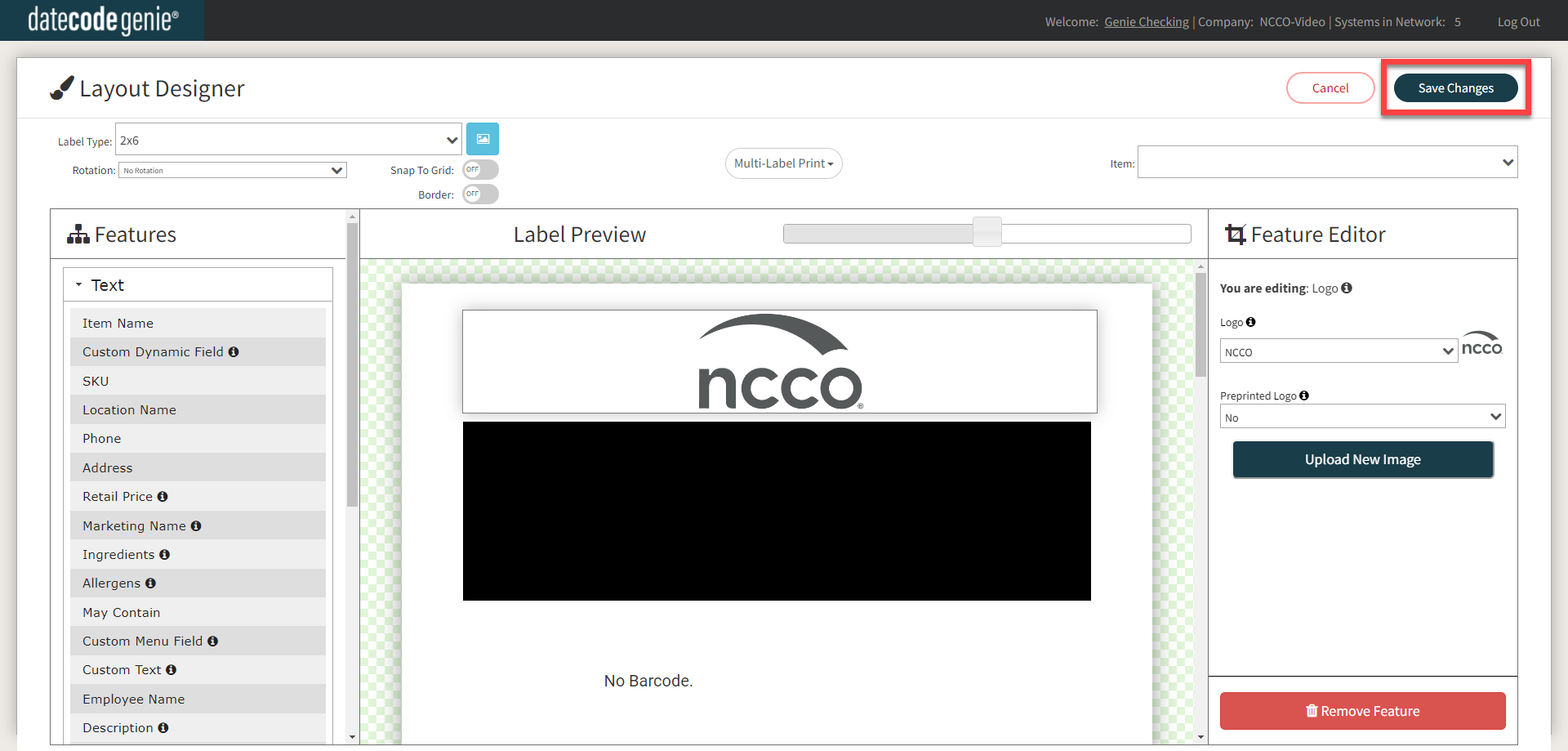
7. Cliquez sur le bouton Enregistrer les modifications .
Définir un logo par défaut pour l'emplacement
1. Accédez à l'onglet Paramètres .
2. Cliquez sur l'onglet Logos .

3. Cliquez sur la case à cocher « Définir comme valeur par défaut » en regard d'un logo pour le définir comme logo par défaut pour cet emplacement.
NOTES
- Chaque emplacement peut avoir un logo par défaut différent.
- Un seul logo peut être défini comme logo par défaut par emplacement.

Un message contextuel de confirmation de mise à jour réussie du logo apparaîtra.

CONSEILS ET ASTUCES
Vous devez d'abord importer un logo ? Si vous n'avez pas encore importé vos logos sur le portail, consultez la section « Ajouter un logo » avant d'essayer de définir un logo par défaut.
4. Retournez dans l'application et effectuez un test d'impression.
NOTE
Si le logo ne s'imprime toujours pas, assurez-vous que la fonction Logo pré-imprimé est désactivée dans le panneau d'accordéon situé au-dessus.

