
Das Logo wird nicht auf das Etikett gedruckt.
Table of Contents
Das Logo wird in der Druckvorschau der App angezeigt, erscheint aber nicht auf dem Etikett. Dies liegt entweder daran, dass die Funktion „Vorgedrucktes Logo“ aktiviert ist oder dass im Portal kein Standardlogo für den Standort festgelegt ist.
Funktion „Vorgedrucktes Logo deaktivieren“
1. Melden Sie sich mit dem empfohlenen Browser im Portal unter www.datecodegenie.com an . Informationen zu unterstützten Internetbrowsern für den Portalzugriff finden Sie unter [Link einfügen].
2. Klicken Sie in der Seitenleiste auf die Registerkarte „Druckerprofile“ .

3. Klicken Sie auf die Schaltfläche „Bearbeiten “ (Stiftsymbol) für das Druckerprofil, bei dem das Logo fehlt.

4. Klicken Sie auf die Schaltfläche „Layout-Designer“ .

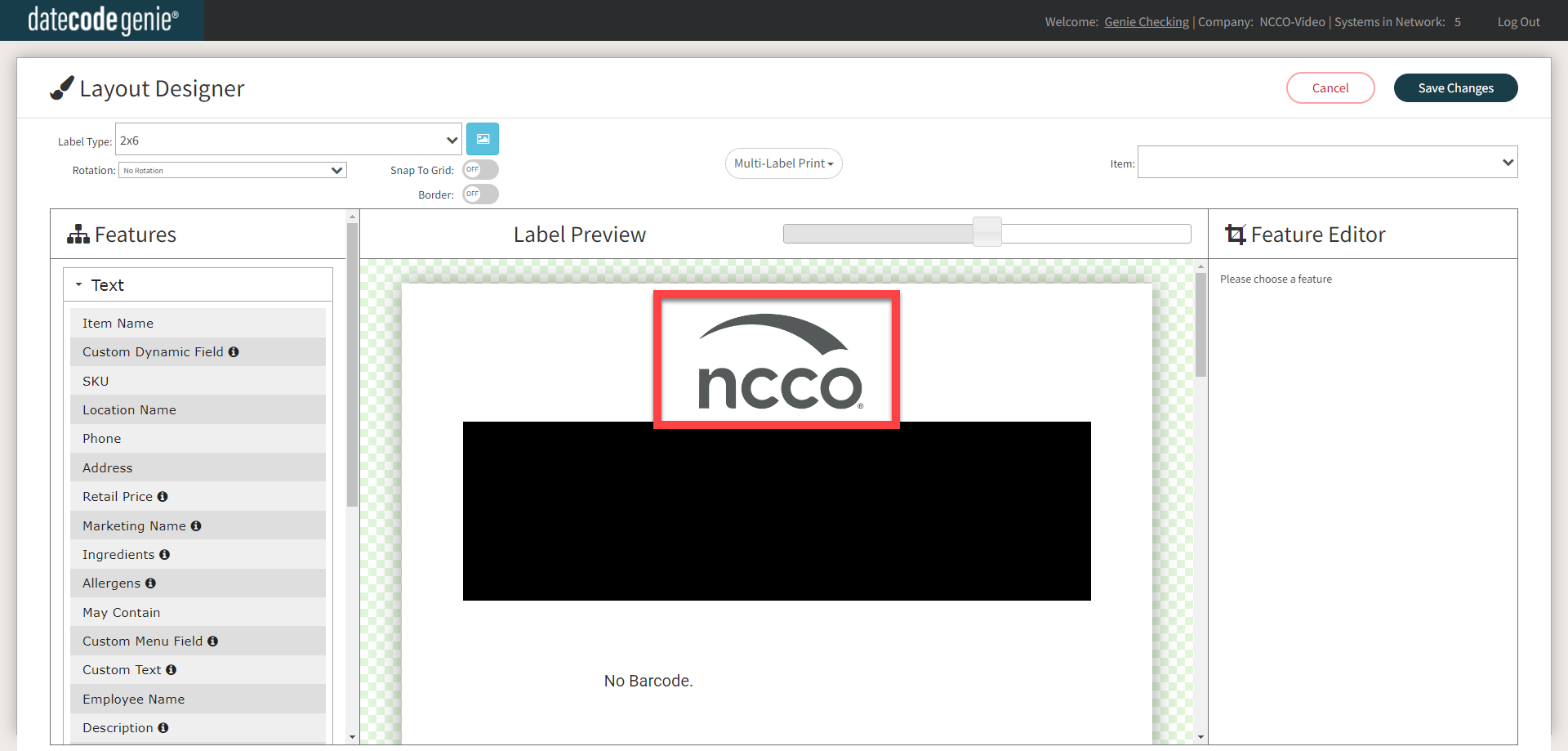
5. Klicken Sie in der Label-Vorschau auf das Logo-Feature, um die Einstellungen im Feature-Editor anzuzeigen.
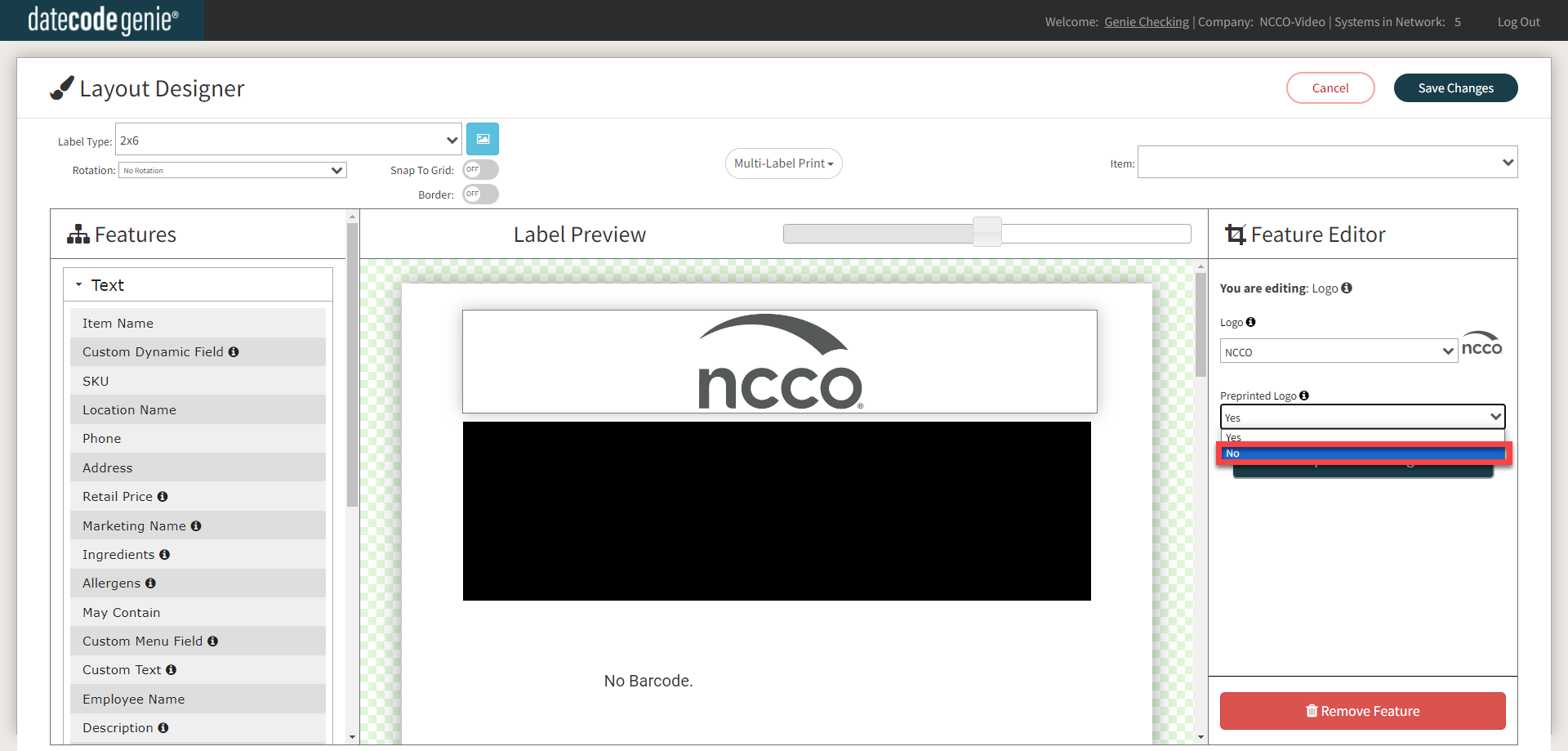
6. Klicken Sie auf das Dropdown-Menü „Vorgedrucktes Logo“ und wählen Sie „Nein“ .
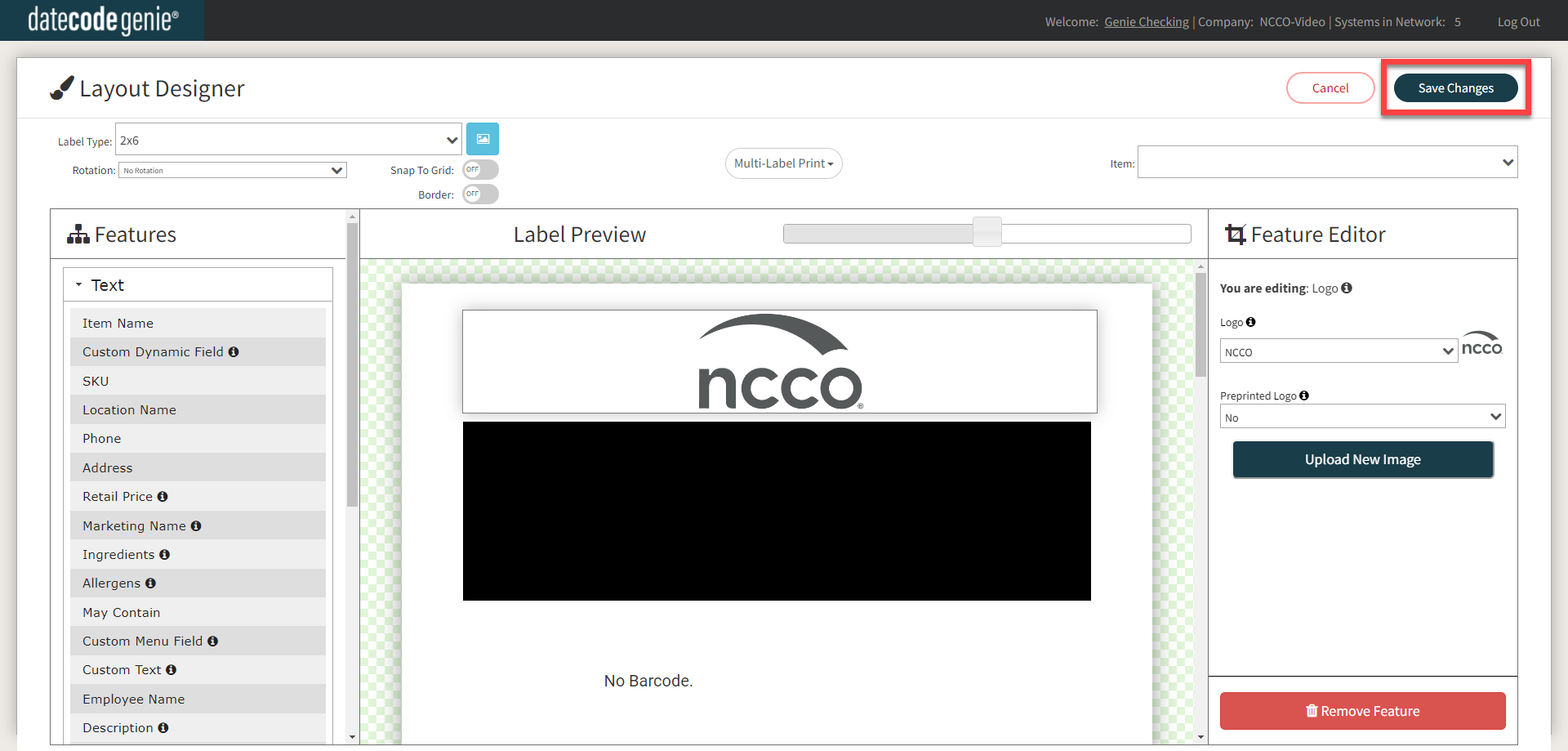
7. Klicken Sie auf die Schaltfläche „Änderungen speichern“ .
Legen Sie ein Standardlogo für den Standort fest
1. Gehen Sie zum Tab „Einstellungen“ .
2. Klicken Sie auf die Registerkarte Logos .

3. Klicken Sie auf das Kontrollkästchen „Als Standard festlegen“ neben einem Logo, um es als Standard für diesen Standort festzulegen.
ANMERKUNGEN
- Jeder Standort kann ein anderes Standardlogo haben.
- Pro Standort kann nur ein Logo als Standard festgelegt werden.

Es erscheint eine Bestätigungsmeldung zur erfolgreichen Logo-Aktualisierung.

TIPP & TRICK
Müssen Sie zuerst ein Logo hochladen? Falls Sie Ihre Logos noch nicht im Portal hochgeladen haben, lesen Sie bitte den Abschnitt „Logo hinzufügen“, bevor Sie versuchen, ein Standardlogo festzulegen.
4. Kehren Sie zur App zurück und führen Sie einen Testdruck durch.
NOTIZ
Falls das Logo immer noch nicht gedruckt wird, vergewissern Sie sich, dass die Funktion „Vorgedrucktes Logo“ im obigen Akkordeon deaktiviert ist.

