
Gérer les rapports de contrôle des produits enregistrés
- Commencer
- Dispositifs
- Application
-
Portail
Groupes Aperçu du portail Catégories Conteneurs Profils d'imprimante Éléments de menu Sonde de température Liste de préparation Étiquettes rapides Médiathèque Contrôle des produits Échelle Historique d'impression Emplacements Remplacements d'emplacement Importation et exportation de masse Paramètres Listes Utilisateurs Soutien
- Accessoires
- Étiquettes
- Réparations
Table of Contents
Les administrateurs et gestionnaires du portail peuvent créer, enregistrer, modifier et supprimer des rapports de contrôle des produits selon les besoins afin d'exporter facilement les rapports de suivi des déchets à partir de l'onglet Contrôle des produits du portail.
Enregistrer un rapport enregistré
1. Connectez-vous à www.datecodegenie.com à l'aide du navigateur recommandé (voir la liste des navigateurs Internet compatibles pour l'accès au portail).
2. Cliquez sur l'onglet Contrôle du produit dans la barre latérale.

3. Sélectionnez et définissez les champs de filtre nécessaires à l'enregistrement du rapport.
NOTE
Les données de la colonne ID de tâche d'impression n'apparaîtront que si le tri par est défini sur ID de tâche d'impression (nouveau format) .

4. Cliquez sur le bouton Sélectionner les colonnes .

5. Cliquez sur Sélectionner tout .

6. Cliquez sur Désélectionner tout .

7. Cochez les colonnes à afficher dans le rapport. Cliquez sur Appliquer .

CONSEILS ET ASTUCES
Utilisez les formules du tableau ci-dessous pour vous aider à déterminer les colonnes à afficher.
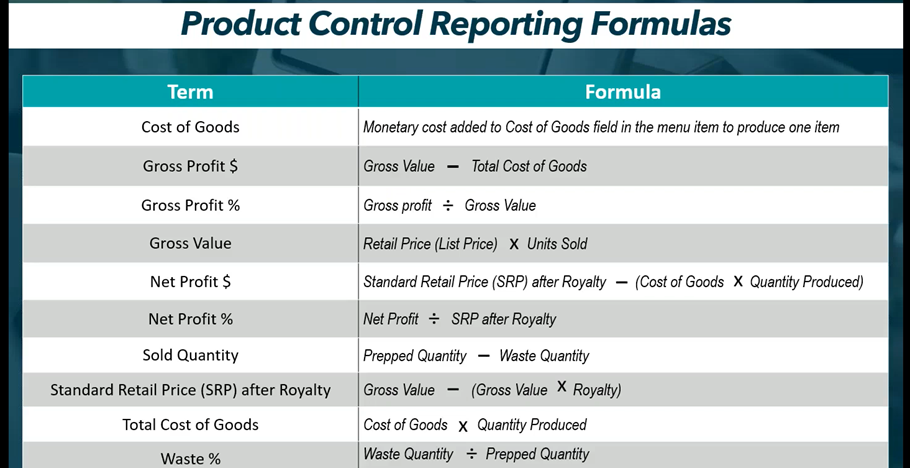
7. Cliquez sur Enregistrer le rapport sous , saisissez le nouveau nom du rapport et cliquez sur Soumettre .


8. Cliquez sur le menu déroulant Sélectionner un rapport pour afficher le rapport enregistré.

Modifier un rapport enregistré
1. Cliquez sur le menu déroulant Sélectionner un rapport et sélectionnez le rapport enregistré.

2. Modifiez les filtres nécessaires en haut de la page pour ce rapport enregistré.

3. Cliquez sur le bouton Sélectionner les colonnes et cochez ou décochez les cases nécessaires pour mettre à jour les données qui apparaîtront dans le rapport.

4. Cliquez sur le bouton « Enregistrer le rapport sous » .

5. Saisissez le nouveau nom du rapport et cliquez sur Soumettre.

Supprimer un rapport enregistré
1. Cliquez sur le bouton Supprimer le rapport .

2. Cliquez sur Supprimer le rapport supprimer définitivement le rapport enregistré.

Exécuter un rapport enregistré
1. Cliquez sur le menu déroulant Sélectionner un rapport pour choisir le rapport enregistré à exécuter.
2. Ajustez les filtres en haut de la page si nécessaire.
3. Cliquez sur Exporter pour générer le rapport.


