
Campi data
- Iniziare
- Dispositivi
- App
-
Portale
Gruppi Panoramica del portale Categorie Contenitori Profili stampante Voci del menu Sonda di temperatura Elenco di preparazione Etichette rapide Biblioteca multimediale Controllo del prodotto Scala Stampa cronologia Posizioni La posizione esegue l'override Importazione ed esportazione di massa Impostazioni Elenchi Utenti Supporto
- Accessori
- Etichette
- Riparazioni
Table of Contents
Le funzionalità del campo data possono essere utilizzate per stampare le date sulle etichette, garantendo così la migliore qualità degli alimenti.
I campi data vengono impostati nella scheda Elementi e aggiunti a un'etichetta dalla scheda Profili stampante ; vedere Utilizzo dei campi data in un elemento e Utilizzo dei campi data in un profilo stampante .
Sono presenti cinque campi data, quattro dei quali vengono impostati nel portale e uno nell'app :
| Portale | App |
| Scadenza degli alimenti | Cibo preparato |
| Food Pull | |
| Temperamento del cibo | |
| Cibo scongelato/pronto |
CONSIGLIO E TRUCCO
Quando si utilizzano più campi data per un singolo elemento, questi vengono calcolati automaticamente in base agli altri. La data di preparazione del cibo (l'ora di stampa o di impostazione) è il punto di partenza per tutti gli altri calcoli. Espandete le sezioni a fisarmonica qui sotto per visualizzare esempi di come interagiscono i campi data combinati.
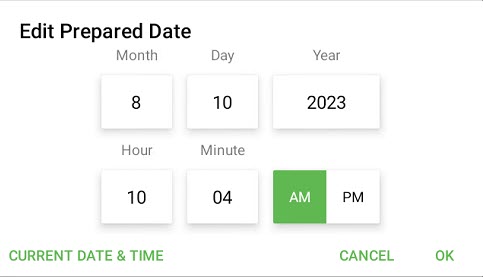
Cibo preparato : una data stampata sull'etichetta del prodotto, che indica il giorno in cui è stato preparato.
La data di inizio della preparazione del cibo può essere modificata nel portale e nell'app . Si trova nella barra delle notifiche dell'app relativa alla pagina di anteprima di stampa . Vedi " Comprendere la pagina di anteprima di stampa".
L' articolo scadrà al termine delle 24 ore successive alla data di scadenza impostata.
Articolo
App
Profilo della stampante

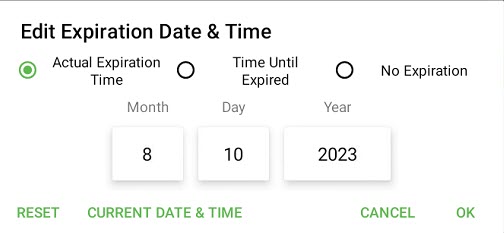
Data di scadenza degli alimenti : una data stampata sull'etichetta del prodotto, che indica il giorno in cui l'alimento scade.
Il calcolo parte dalla data di preparazione e include la data di scongelamento/prontezza. È possibile modificarlo tramite il portale e l'app .
Articolo
Portale

App
Profilo della stampante

Data di ritiro dal mercato : una data stampata sull'etichetta di un prodotto, che indica il giorno in cui l'alimento deve essere ritirato dalla vendita o non deve più essere venduto.
Inizia alla data impostata e può essere modificata nel portale.
Esempio di pettine
Espirazione
Come funziona: sia il timer con estrazione della data di 4 ore che quello con scadenza di 2 giorni si avviano immediatamente dopo la preparazione.
IL
Articolo

Profilo della stampante

Temperatura di conservazione degli alimenti : una data stampata sull'etichetta del prodotto, che indica il giorno entro il quale l'alimento deve essere riscaldato o raffreddato a una temperatura specifica prima della scadenza.
Inizia alla data stabilita e può essere modificata nel portale .
Esempio di pettine
Data di scadenza (2 giorni) + Data di temperamento (3 ore)
Come funziona: Il timer di 3 ore per la temperatura e il timer di 2 giorni per la data di scadenza si avviano entrambi immediatamente dopo la preparazione.
L'etichetta mostra: una data di scadenza tra 3 ore e una data di scadenza tra 2 giorni
Articolo

Profilo della stampante

Data di scongelamento/pronto per la preparazione : una data stampata sull'etichetta del prodotto, che indica il giorno in cui viene rimosso dal congelatore per scongelarlo ed è pronto per essere preparato.
Numero di giorni dalla data di preparazione, da aggiungere alla data di scadenza. Modificabile nel portale.
Esempio di pettine
Data di scadenza (2 giorni) + Data di scongelamento (1 giorno)
Come funziona:
L'etichetta mostra: un tempo di scongelamento per domani e una data di scadenza f
Articolo

Profilo della stampante

Fine giornata (EOD)
- Utilizza "Scade a fine giornata" per un elemento che deve scadere al termine delle 24 ore del periodo di scadenza impostato.
- Utilizzare la casella Scongela/Pronto a fine giornata per un articolo che scadrà o sarà pronto entro la fine del numero di giorni impostato per l'articolo.
- La sigla EOD può essere stampata sulle etichette dopo la data di scadenza come promemoria.
- Se la casella "Fine giornata" non viene utilizzata, il campo "Data articolo" aggiunto all'etichetta utilizzerà la data, l'ora e i minuti stampati per visualizzare la data e l'ora esatte di scadenza o di preparazione dell'articolo.
I responsabili devono avere l'autorizzazione abilitata per modificare i campi data:

