
Configurar botones de acceso rápido en el portal
- Empezando
- Dispositivos
- Aplicación
-
Portal
Descripción general Anulaciones de ubicación Ubicaciones Categorías Contenedores Mediateca Etiquetas rápidas Perfiles de impresora control de producto Usuarios Historial de impresión Ajustes Importación y Exportación Masiva Elementos de menú Escala Lista de preparación Listas Probeta de temperatura Grupos Apoyo
- Accesorios
- Etiquetas
- Refacción
Table of Contents
Los botones de acceso rápido son un atajo para acceder al perfil de la impresora en la aplicación.
Para configurar los botones de acceso rápido en el portal, se deben completar dos pasos:
1. Configure los botones de acceso rápido en la pestaña Perfiles de impresora.
CONSEJOS Y TRUCOS
Consulta qué perfiles de impresora tienen botones de acceso rápido ordenando por la columna de botones de acceso rápido.
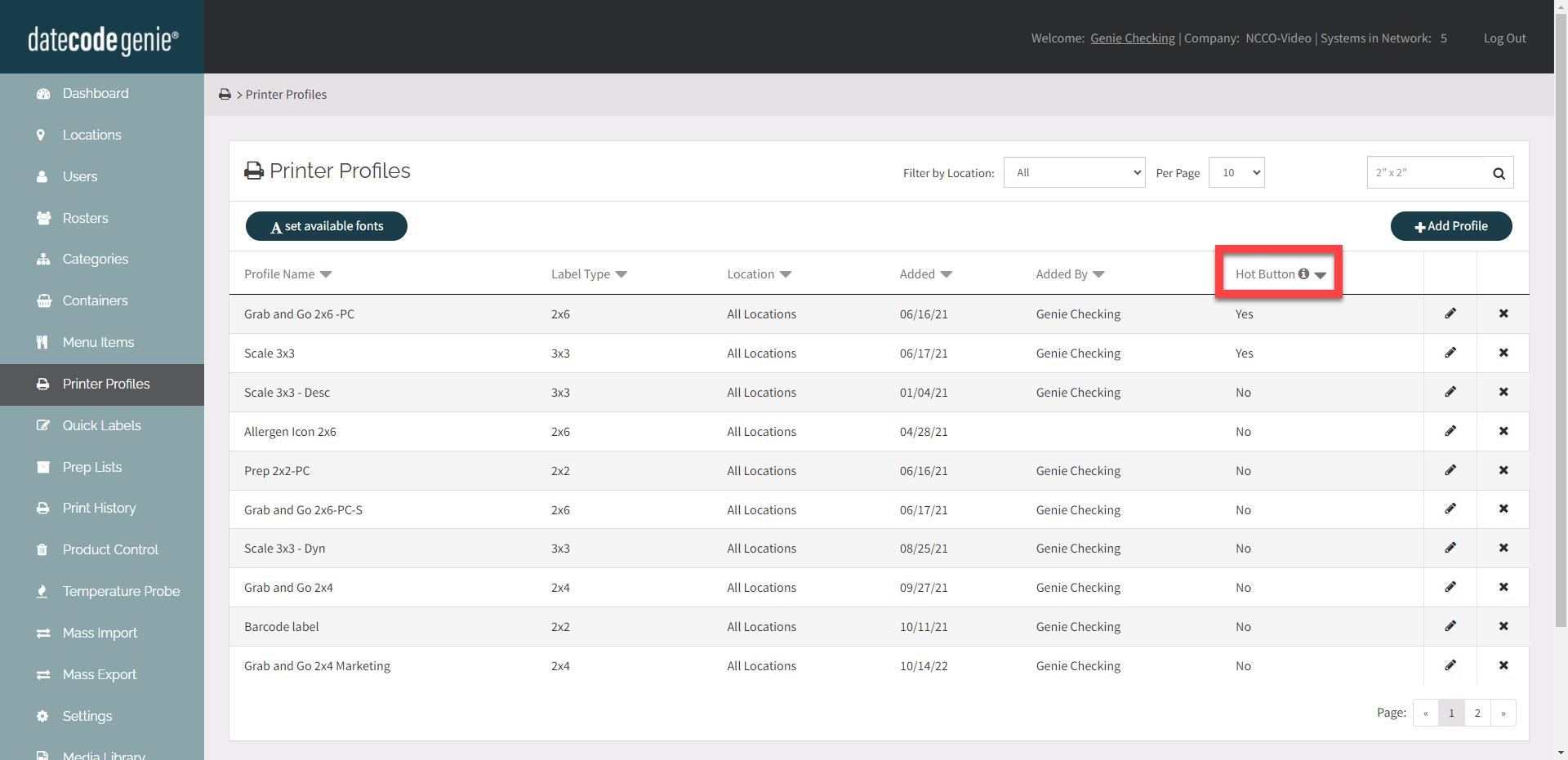
1. Inicie sesión en www.datecodegenie.com utilizando el navegador recomendado; consulte la sección Navegadores de Internet compatibles para acceder al portal.
2. Haga clic en la pestaña Perfiles de impresora en la barra lateral.

3. Haga clic en el botón de edición (icono de lápiz) de un perfil de impresora para editarlo o agregar uno nuevo. Consulte Administrar perfiles de impresora .

4. Haga clic en uno de los accesos directos de Hot Button preferidos, para que se muestre en la aplicación con el perfil de impresora configurado para el elemento en las ubicaciones seleccionadas.

NOTAS
- Solo se permiten tres botones de acceso rápido.
- El error "Botón de acceso rápido en uso" aparece si dicho botón está asignado a otro perfil de impresora. Seleccione un botón de acceso rápido diferente o edite el perfil de impresora y elimine el botón en cuestión.
5. Haga clic en Guardar cambios .

2. Configure el perfil de impresora predeterminado y habilite los botones de acceso rápido en la pestaña Elementos.
1. Haz clic en la pestaña Elementos en la barra lateral.

2. Haz clic en el botón de edición (icono de lápiz) de un elemento para editarlo o para añadir uno nuevo. Consulta Gestionar elementos.

3. Haga clic en la pestaña Detalles .

3. Seleccione el perfil de impresora predeterminado en la lista desplegable para previsualizarlo en la aplicación.
NOTA
Para utilizar los botones de acceso rápido, debe seleccionar el perfil de impresora predeterminado.

4. Haga clic en la casilla de verificación "Habilitar botones de acceso rápido" para configurar el perfil de la impresora para que se muestre como un botón de acceso directo cuando se seleccione el elemento en la aplicación.

5. Haga clic en Guardar cambios .

NOTA
Los elementos importados masivamente con un perfil de impresora predeterminado tienen los botones de acceso rápido activados de forma predeterminada.
Los administradores con permiso para seleccionar botones de acceso rápido, anulando el perfil de impresora predeterminado. puede seleccionar botones de acceso rápido.

