
Configura i pulsanti di scelta rapida nel portale
- Iniziare
- Dispositivi
- App
-
Portale
Gruppi Panoramica del portale Categorie Contenitori Profili stampante Voci del menu Sonda di temperatura Elenco di preparazione Etichette rapide Biblioteca multimediale Controllo del prodotto Scala Stampa cronologia Posizioni La posizione esegue l'override Importazione ed esportazione di massa Impostazioni Elenchi Utenti Supporto
- Accessori
- Etichette
- Riparazioni
Table of Contents
I pulsanti di scelta rapida sono scorciatoie per accedere al profilo di una stampante nell'app.
Per configurare i pulsanti di scelta rapida nel portale è necessario completare due passaggi:
1. Imposta i pulsanti di scelta rapida nella scheda Profili stampante
CONSIGLI E TRUCCHI
Scopri quali profili di stampante dispongono di tasti di scelta rapida ordinando i risultati in base alla colonna "Tasti di scelta rapida".
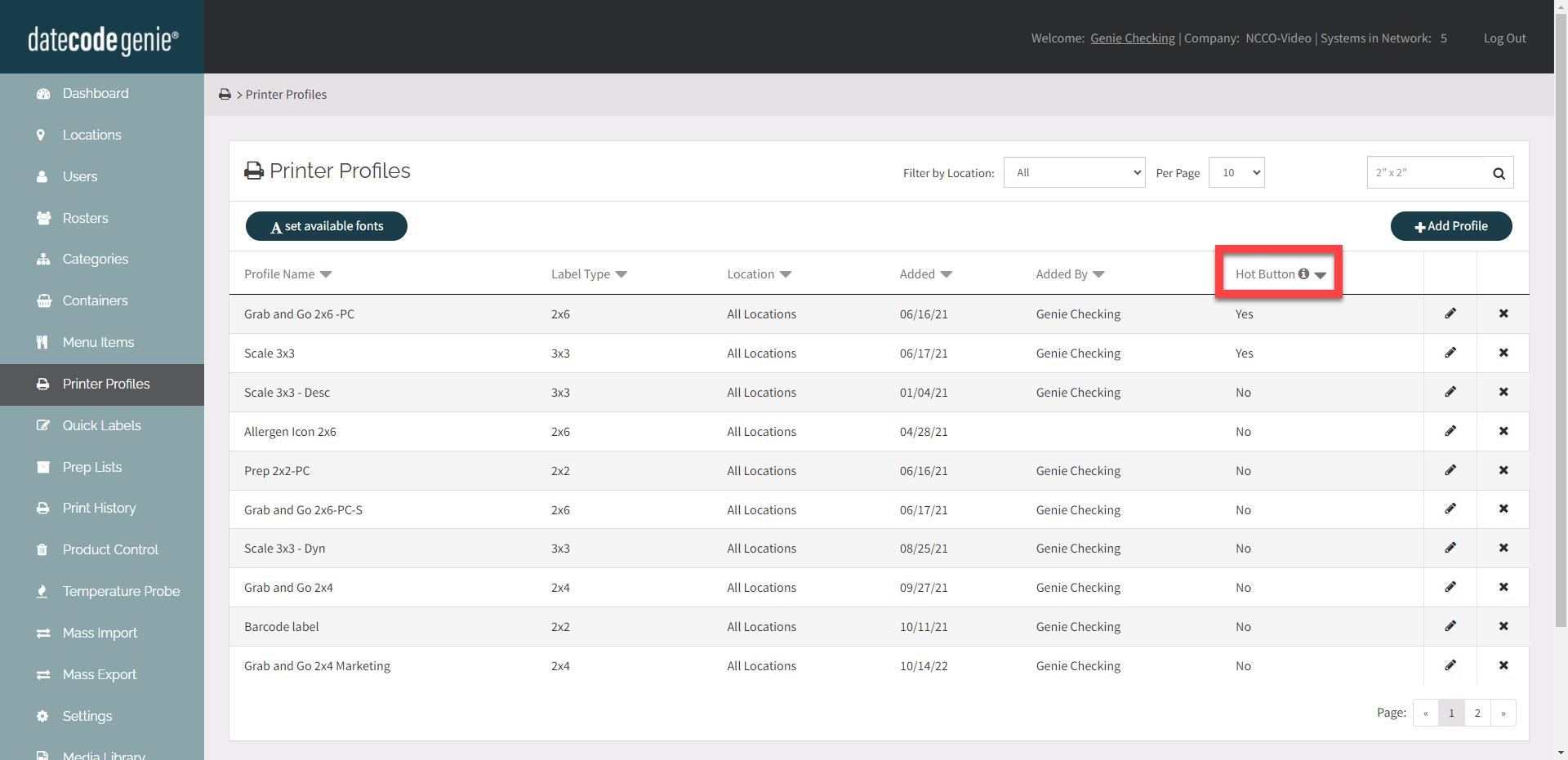
1. Accedi a www.datecodegenie.com utilizzando il browser consigliato; consulta la sezione "Browser Internet supportati per l'accesso al portale".
2. Fare clic sulla scheda Profili stampante nella barra laterale.

3. Fai clic sul pulsante di modifica (icona a forma di matita) in un profilo stampante per modificarlo o aggiungerne uno nuovo. Vedi Gestione profili stampante .

4. Fai clic su una delle scorciatoie Hot Button preferite, in modo che venga visualizzata nell'app per il profilo di stampa impostato per l'elemento nelle posizioni selezionate.

NOTE
- Sono consentiti solo tre pulsanti di scelta rapida.
- L'errore "Tasto di scelta rapida in uso" viene visualizzato se il tasto di scelta rapida è assegnato a un altro profilo di stampa. Selezionare un tasto di scelta rapida diverso oppure modificare il profilo di stampa elencato e rimuovere il tasto di scelta rapida.
5. Fare clic su Salva modifiche .

2. Imposta il profilo di stampa predefinito e abilita i pulsanti di scelta rapida nella scheda Elementi
1. Fai clic sulla scheda Elementi nella barra laterale.

2. Fai clic sul pulsante di modifica (icona a forma di matita) su un elemento per modificarlo o aggiungerne uno nuovo. Vedi Gestione elementi

3. Fare clic sulla scheda Dettagli .

3. Seleziona il profilo stampante predefinito dall'elenco a discesa per visualizzarlo in anteprima nell'app.
NOTA
Per utilizzare i pulsanti di scelta rapida, è necessario selezionare il profilo predefinito della stampante.

4. Fai clic sulla casella di controllo Abilita pulsanti di scelta rapida per impostare il profilo della stampante in modo che venga visualizzato come pulsante di scelta rapida quando l'elemento viene selezionato nell'app.

5. Fare clic su Salva modifiche .

NOTA
Gli elementi importati in massa con un profilo di stampa predefinito hanno i pulsanti di scelta rapida attivati di default.
Responsabili con autorizzazione a selezionare i pulsanti di scelta rapida, ignorando il profilo di stampa predefinito Autorizzazione è possibile selezionare i pulsanti di scelta rapida.

