
Configurer les boutons d'accès rapide dans le portail
- Commencer
- Dispositifs
- Application
-
Portail
Groupes Aperçu du portail Catégories Conteneurs Profils d'imprimante Éléments de menu Sonde de température Liste de préparation Étiquettes rapides Médiathèque Contrôle des produits Échelle Historique d'impression Emplacements Remplacements d'emplacement Importation et exportation de masse Paramètres Listes Utilisateurs Soutien
- Accessoires
- Étiquettes
- Réparations
Table of Contents
Les boutons d'accès rapide permettent d'accéder directement au profil d'une imprimante dans l'application.
Deux étapes doivent être effectuées pour configurer les boutons d'accès rapide dans le portail :
1. Configurez les boutons d'accès rapide dans l'onglet Profils d'imprimante
CONSEILS ET ASTUCES
Pour identifier les profils d'imprimante comportant des touches de raccourci, triez-les par la colonne des touches de raccourci.
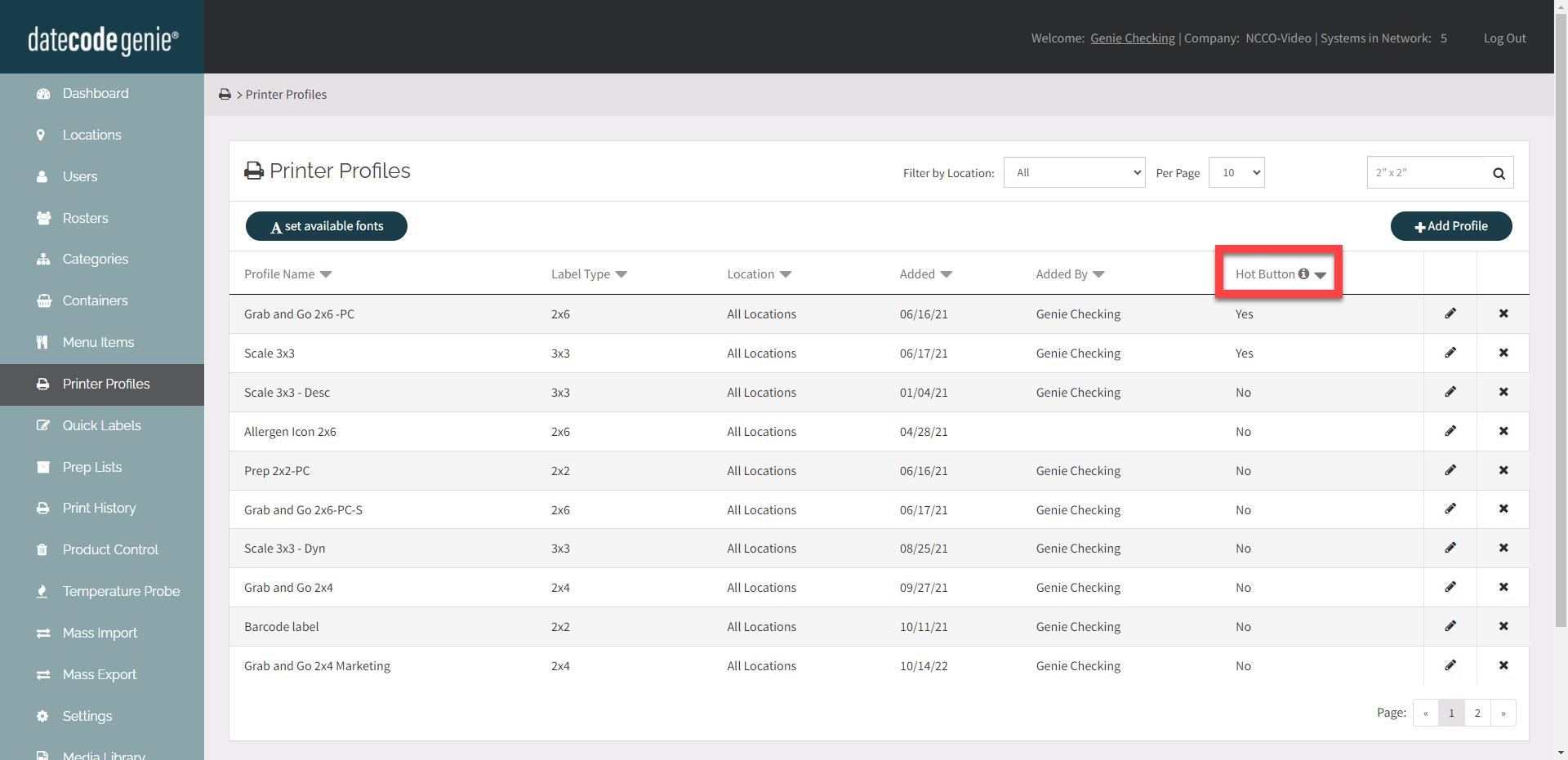
1. Connectez-vous à www.datecodegenie.com à l'aide du navigateur recommandé (voir la liste des navigateurs Internet compatibles pour l'accès au portail).
2. Cliquez sur l'onglet Profils d'imprimante dans la barre latérale.

3. Cliquez sur le bouton Modifier (icône en forme de crayon) d’un profil d’imprimante pour le modifier ou en ajouter un nouveau. Voir Gérer les profils d’imprimante .

4. Cliquez sur l'un des raccourcis de bouton d'accès rapide préférés afin qu'il s'affiche dans l'application pour le profil d'imprimante défini de l'élément aux emplacements sélectionnés.

NOTES
- Seuls trois boutons sensibles sont autorisés.
- L'erreur « Bouton d'accès rapide utilisé » s'affiche si ce bouton est associé à un autre profil d'imprimante. Sélectionnez un autre bouton d'accès rapide ou modifiez le profil d'imprimante et supprimez le bouton.
5. Cliquez sur Enregistrer les modifications .

2. Définissez le profil d'imprimante par défaut et activez les touches de raccourci dans l'onglet Éléments
1. Cliquez sur l'onglet Articles dans la barre latérale.

2. Cliquez sur le bouton Modifier (icône en forme de crayon) d'un élément à modifier ou à ajouter. Voir Gérer les éléments

3. Cliquez sur l'onglet Détails .

3. Sélectionnez le profil d'imprimante par défaut dans la liste déroulante pour prévisualiser dans l'application.
NOTE
Le profil d'imprimante par défaut doit être sélectionné pour utiliser les touches de raccourci.

4. Cochez la case Activer les boutons rapides pour configurer le profil d'imprimante afin qu'il s'affiche comme un bouton de raccourci lorsque l'élément est sélectionné dans l'application.

5. Cliquez sur Enregistrer les modifications .

NOTE
Les éléments importés en masse avec un profil d'imprimante par défaut ont leurs boutons d'accès rapide activés par défaut.
Les gestionnaires disposant de l'autorisation « Autoriser la sélection des boutons d'accès rapide, en remplaçant le profil d'imprimante par défaut » peut sélectionner les boutons d'accès rapide.

