
Schnellzugriffstasten im Portal einrichten
Table of Contents
Die Schnellzugriffstasten sind eine Verknüpfung zu einem Druckerprofil in der App.
Um die Schnellzugriffstasten im Portal einzurichten, müssen zwei Schritte durchgeführt werden:
1. Hotkeys im Reiter „Druckerprofile“ festlegen
Tipps & Tricks
Sortieren Sie nach der Spalte „Hot Buttons“, um herauszufinden, welche Druckerprofile Hot Buttons enthalten.
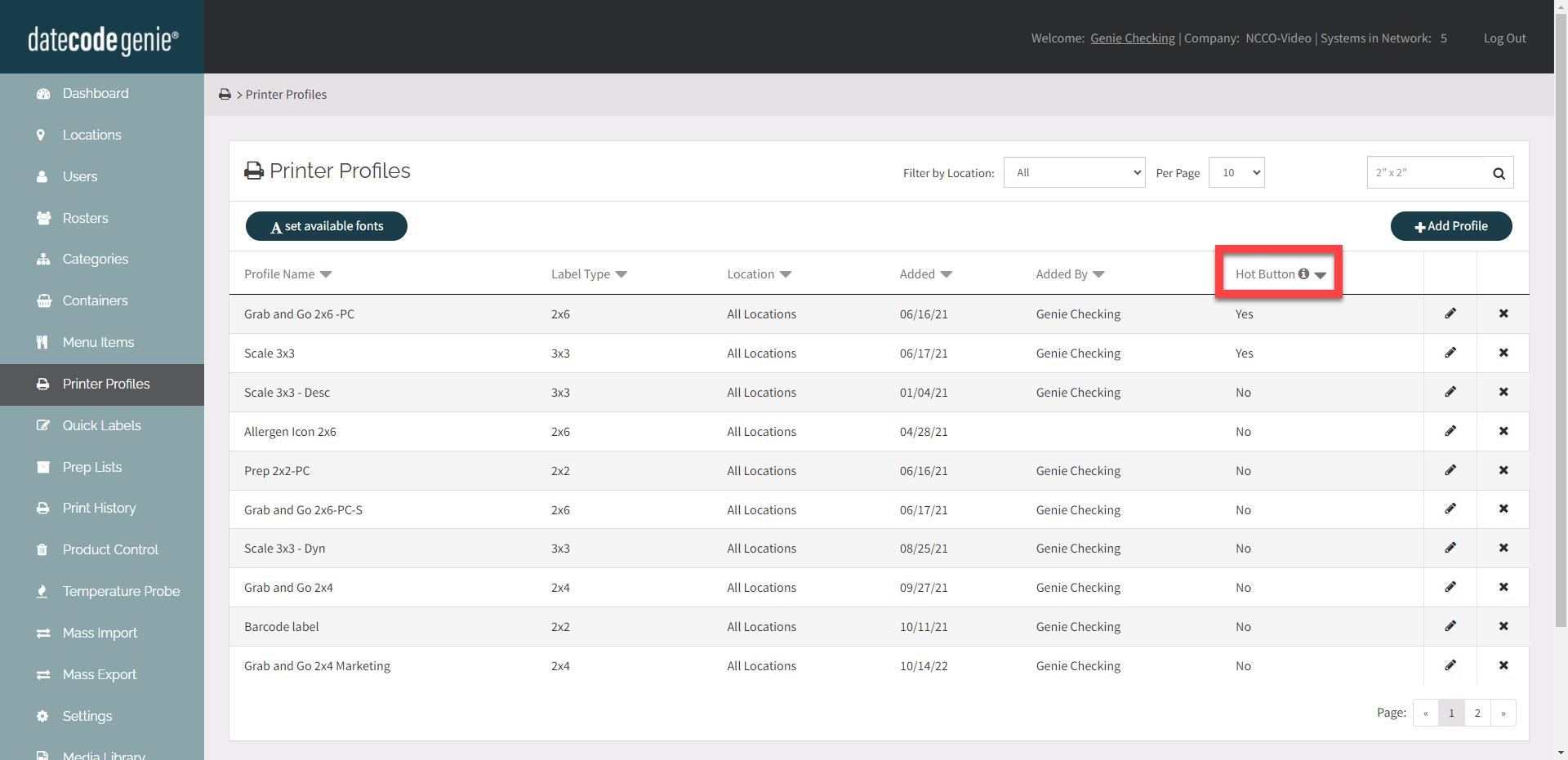
1. Melden Sie sich mit dem empfohlenen Browser bei www.datecodegenie.com an. Die Liste der unterstützten Internetbrowser für den Portalzugriff finden Sie hier.
2. Klicken Sie in der Seitenleiste auf die Registerkarte „Druckerprofile“ .

3. Klicken Sie auf die Schaltfläche „Bearbeiten “ (Stiftsymbol) eines Druckerprofils, um es zu bearbeiten oder ein neues Druckerprofil hinzuzufügen. Siehe Druckerprofile verwalten .

4. Klicken Sie auf eine der bevorzugten Schnellzugriffsschaltflächen , damit diese in der App für das festgelegte Druckerprofil des Artikels an den ausgewählten Standorten angezeigt wird.

ANMERKUNGEN
- Es dürfen nur drei Hotknöpfe verwendet werden.
- Der Fehler „Hot Button wird verwendet“ tritt auf, wenn dieser Hot Button einem anderen Druckerprofil zugewiesen ist. Wählen Sie einen anderen Hot Button aus oder bearbeiten Sie das aufgeführte Druckerprofil und entfernen Sie den Hot Button.
5. Klicken Sie auf „Änderungen speichern“ .

2. Standarddruckerprofil festlegen und Schnellzugriffsschaltflächen auf der Registerkarte „Elemente“ aktivieren.
1. Klicken Sie auf den Reiter „Artikel“ in der Seitenleiste.

2. Klicken Sie auf die Schaltfläche „Bearbeiten “ (Stiftsymbol) eines Elements, um es zu bearbeiten oder ein neues Element hinzuzufügen. Siehe „Elemente verwalten“.

3. Klicken Sie auf die Registerkarte „Details“ .

3. Wählen Sie das Standarddruckerprofil aus der Dropdown-Liste aus, um es in der App in der Vorschau anzuzeigen.
NOTIZ
Um die Hotkeys nutzen zu können, muss das Standarddruckerprofil ausgewählt sein.

4. Klicken Sie auf das Kontrollkästchen „Hot Buttons aktivieren “, um das Druckerprofil so einzustellen, dass es als Schnellzugriffsschaltfläche angezeigt wird, wenn das Element in der App ausgewählt wird.

5. Klicken Sie auf „Änderungen speichern“ .

NOTIZ
Bei Artikeln aus dem Massenimport mit einem Standarddruckerprofil sind die Hotbuttons standardmäßig aktiviert.
Manager mit der Berechtigung, Hotbuttons auszuwählen und das Standarddruckerprofil zu überschreiben kann Schnellzugriffstasten auswählen.

