
Ejecute informes de seguimiento de control de productos en el portal.
- Empezando
- Dispositivos
- Aplicación
-
Portal
Descripción general Anulaciones de ubicación Ubicaciones Categorías Contenedores Mediateca Etiquetas rápidas Perfiles de impresora control de producto Usuarios Historial de impresión Ajustes Importación y Exportación Masiva Elementos de menú Escala Lista de preparación Listas Probeta de temperatura Grupos Apoyo
- Accesorios
- Etiquetas
- Refacción
Los administradores del portal y los gerentes con acceso al mismo pueden personalizar y exportar informes de control de productos en el portal.
Utilice los informes para ver los elementos del menú preparados y desperdiciados según los filtros configurados.
Pasos:
1. Inicie sesión en www.datecodegenie.com utilizando el navegador recomendado; consulte la sección Navegadores de Internet compatibles para acceder al portal.
2. Haga clic en la pestaña Control de producto en la barra lateral.

3. Ajuste los filtros en la parte superior de la página para configurar el informe de seguimiento del control de productos según sea necesario.
NOTA
Los datos de la columna ID de trabajo de impresión solo aparecerán si la opción Ordenar por está configurada en ID de trabajo de impresión (Nuevo formato) .

4. Haga clic en el botón Seleccionar columnas .

5. Haga clic en Seleccionar todo .

6. Haga clic en Deseleccionar todo .

7. Marque las columnas que desea mostrar en el informe. Haga clic en Aplicar .

CONSEJOS Y TRUCOS
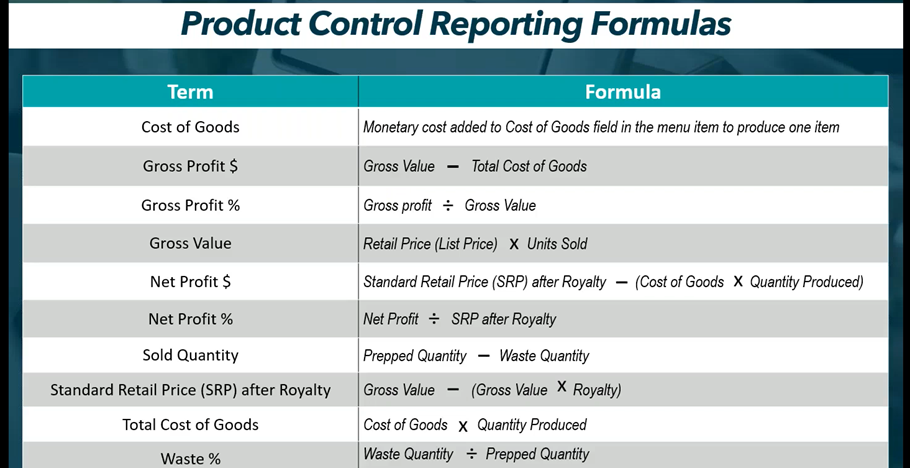
Utilice las fórmulas de la tabla siguiente para decidir qué columnas mostrar.
8. OPCIONAL: Haga clic en Guardar informe como si estos filtros se fueran a usar con frecuencia. Ingrese el nuevo nombre del informe y haga clic en Enviar .
CONSEJOS Y TRUCOS
¿Necesita ejecutar este informe de nuevo? Guárdelo para volver a ejecutarlo tantas veces como sea necesario; consulte la sección «Gestionar informes de control de productos guardados».


9. Haga clic en Exportar para generar el informe.

10. Haga clic en el archivo descargado en la esquina superior derecha del navegador para abrir el archivo CSV.

11. El informe se abrirá en un archivo CSV con las columnas seleccionadas en el paso 7. Haga clic en el botón Habilitar edición en la cinta amarilla para permitir la edición del informe.


