NL Dutch
FR French
IT Italian
DE German
US English (US)
ES Spanish
menu

Neem contact met ons op

No results found. Still need help? Neem contact met ons op

  • Geplande hulp
  • Neem contact met ons op
Dutch
NL Dutch
FR French
IT Italian
DE German
US English (US)
ES Spanish
arrow_back
  • Task Manager
  • RightBytes
  • DateCodeGenie
  • Geplande hulp
  • Neem contact met ons op

Genereer productcontrole-trackingrapporten in het portaal.

Neem contact met ons op

If you still have questions or prefer to get help directly from an agent, please submit a request.
We'll get back to you as soon as possible.

  • Aan de slag
    Handleidingen om aan de slag te gaan Instellen Trainen
  • Apparaten
    mC-label3-printer X-serie model Apparaatoverzicht Apparaattablet Garantie en ondersteuning Probleemoplossen Lite-model Passend model 2.0-model Internetverbinding CL-S700III
  • App
    App-overzicht Locatieoverschrijvingen Voorbereidingslijsten Temperatuur sonde Probleemoplossen Instellingen Taal Geschiedenis afdrukken Schaal Productcontrole Roosters Foutcodes Mobiele app-abonnementen Snelle etiketten
  • Portaal
    Groepen Portaaloverzicht Categorieën Containers Printerprofielen Menu items Temperatuur sonde Voorbereidingslijst Snelle etiketten Mediatheek Productcontrole Schaal Geschiedenis afdrukken Locaties Locatieoverschrijvingen Massale import en export Instellingen Roosters Gebruikers Steun
  • Beheerdersinstellingen
    Begin met beheerdersinstellingen Begin met de beheerdersinstellingen. Overzicht beheerdersinstellingen Locaties Apparaten en abonnementen Apparaten en licenties
  • Accessoires
    Temperatuur sonde USB-scanner Plaats de printerplank Garantie Schaal Etikettenopwikkelaar Bluetooth-scanner
  • Etiketten
    Probleemoplossen Overzicht
  • Reparaties
+ More
  • Home
  • DateCodeGenie
  • Portaal
  • Productcontrole

Portaalbeheerders en managers met portaaltoegang kunnen productcontrolerapporten in het portaal aanpassen en exporteren.

Gebruik rapporten om te zien welke menu-items zijn voorbereid en welke zijn verspild op basis van de ingestelde filters.

Stappen:

1. Log in op www.datecodegenie.com met de aanbevolen browser (zie ' Ondersteunde internetbrowsers voor toegang tot het portaal') .

2. Klik op het tabblad Productbeheer in de zijbalk.

3. Pas de filters bovenaan de pagina aan om het rapport 'Productcontrole volgen' naar wens in te stellen.

OPMERKING

De gegevens in de kolom 'Print Job ID' worden alleen weergegeven als de sorteeroptie is ingesteld op 'Print Job ID (New Format)' .

4. Klik op de knop Kolommen selecteren .

5. Klik op Alles selecteren .

6. Klik op Alles deselecteren .

7. Vink de kolommen aan die u in het rapport wilt weergeven. Klik op Toepassen .

TIPS & TRUCS

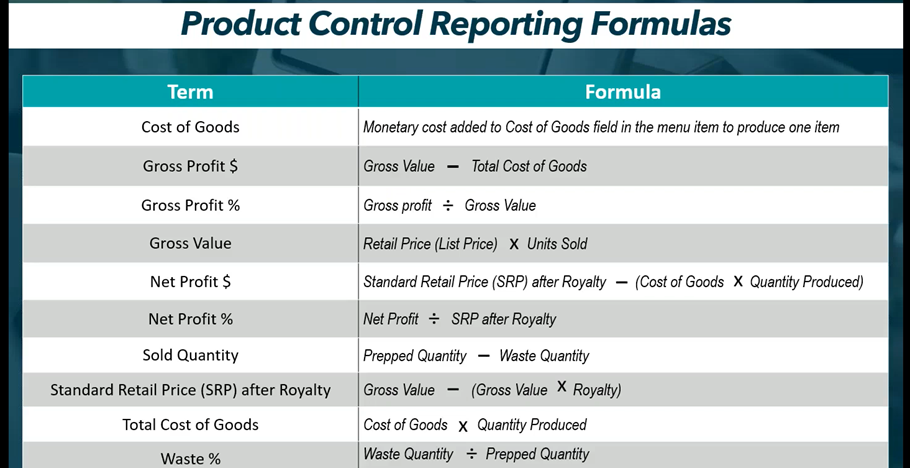
Gebruik de formules uit de onderstaande tabel om te bepalen welke kolommen moeten worden weergegeven.
8. OPTIONEEL: Klik op 'Rapport opslaan als' als u deze filters vaak wilt gebruiken. Voer de nieuwe rapportnaam in en klik op 'Verzenden' .

TIPS & TRUCS

Wilt u dit rapport opnieuw uitvoeren? Sla het op om het zo vaak als nodig opnieuw uit te voeren. Zie 'Opgeslagen productcontrolerapporten beheren'.

9. Klik op Exporteren om het rapport te genereren.

10. Klik op het gedownloade bestand in de rechterbovenhoek van de browser om het CSV-bestand te openen.

11. Het rapport wordt geopend als een CSV-bestand met de kolommen die in stap 7 zijn geselecteerd. Klik op de knop 'Bewerken inschakelen' in de gele menubalk om het rapport te kunnen bewerken.

Gerelateerde artikelen

  • Stel productcontrole in via het portaal.
  • Productcontrole volgen
  • Beheer opgeslagen productcontrolerapporten

Was dit artikel behulpzaam?

Ja
Nee
Geef feedback op dit artikel For additional assistance, see Contact & Support

Gerelateerde artikelen

  • Stel productcontrole in via het portaal.
  • Productcontrole volgen
  • Beheer opgeslagen productcontrolerapporten
© 2026 DateCodeGenie

899 Montreal Circle, St. Paul, MN 55102

Privacybeleid

Learn more about our product
Neem contact met ons op
Over NCCO

Knowledge Base Software powered by Helpjuice

Expand
