
Eseguire i report di tracciamento del controllo prodotto nel portale.
- Iniziare
- Dispositivi
- App
-
Portale
Gruppi Panoramica del portale Categorie Contenitori Profili stampante Voci del menu Sonda di temperatura Elenco di preparazione Etichette rapide Biblioteca multimediale Controllo del prodotto Scala Stampa cronologia Posizioni La posizione esegue l'override Importazione ed esportazione di massa Impostazioni Elenchi Utenti Supporto
- Accessori
- Etichette
- Riparazioni
Gli amministratori e i responsabili del portale con accesso al portale possono personalizzare ed esportare i report di controllo dei prodotti direttamente dal portale.
Utilizza i report per visualizzare gli elementi del menu preparati e quelli sprecati in base ai filtri impostati.
Passaggi:
1. Accedi a www.datecodegenie.com utilizzando il browser consigliato; consulta la sezione "Browser Internet supportati per l'accesso al portale".
2. Fare clic sulla scheda Controllo prodotto nella barra laterale.

3. Regola i filtri nella parte superiore della pagina per configurare il report di tracciamento del controllo dei prodotti in base alle tue esigenze.
NOTA
I dati nella colonna ID lavoro di stampa verranno visualizzati solo se l' opzione Ordina per è impostata su ID lavoro di stampa (Nuovo formato) .

4. Fare clic sul pulsante Seleziona colonne .

5. Fare clic su Seleziona tutto .

6. Fare clic su Deseleziona tutto .

7. Seleziona le colonne da visualizzare nel report. Fai clic su Applica .

CONSIGLI E TRUCCHI
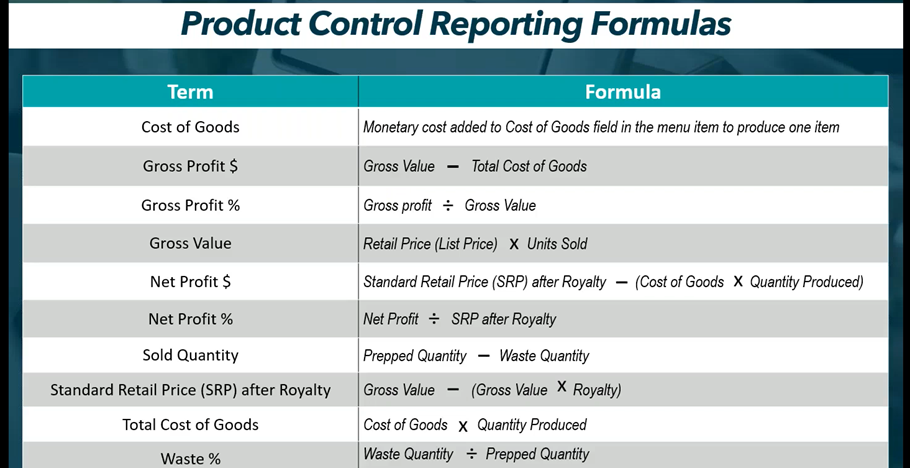
Utilizza le formule della tabella sottostante per decidere quali colonne visualizzare.
8. FACOLTATIVO: Fare clic su Salva report come se questi filtri venissero utilizzati spesso. Inserire il nuovo nome del report e fare clic su Invia .
CONSIGLI E TRUCCHI
Devi eseguire di nuovo questo report? Salvalo per eseguirlo nuovamente ogni volta che ne hai bisogno, vedi Gestisci i report di controllo prodotto salvati


9. Fare clic su Esporta per generare il report.

10. Fai clic sul file scaricato nell'angolo in alto a destra del browser per aprire il file CSV.

11. Il report si aprirà in un file CSV con le colonne selezionate al passaggio 7. Fare clic sul pulsante Abilita modifica nella barra multifunzione gialla per consentire la modifica del report.


