
Produktverfolgungsberichte im Portal ausführen
Portaladministratoren und Manager mit Portalzugriff können im Portal Produktkontrollberichte anpassen und exportieren.
Anhand von Berichten können Sie die vorbereiteten und verschwendeten Menüpunkte basierend auf den festgelegten Filtern einsehen.
Schritte:
1. Melden Sie sich mit dem empfohlenen Browser bei www.datecodegenie.com an. Die Liste der unterstützten Internetbrowser für den Portalzugriff finden Sie hier.
2. Klicken Sie in der Seitenleiste auf die Registerkarte „Produktkontrolle“ .

3. Passen Sie die Filter oben auf der Seite an, um den Bericht zur Produktverfolgung nach Bedarf einzurichten.
NOTIZ
Die Daten in der Spalte „Druckauftrags-ID“ werden nur angezeigt, wenn die Sortierung auf „Druckauftrags-ID (Neues Format)“ eingestellt ist.

4. Klicken Sie auf die Schaltfläche „Spalten auswählen“ .

5. Klicken Sie auf „Alle auswählen“ .

6. Klicken Sie auf „Alle abwählen“ .

7. Markieren Sie die Spalten, die im Bericht angezeigt werden sollen. Klicken Sie auf „Anwenden“ .

Tipps & Tricks
Nutzen Sie die Formeln aus der folgenden Tabelle, um zu entscheiden, welche Spalten angezeigt werden sollen.
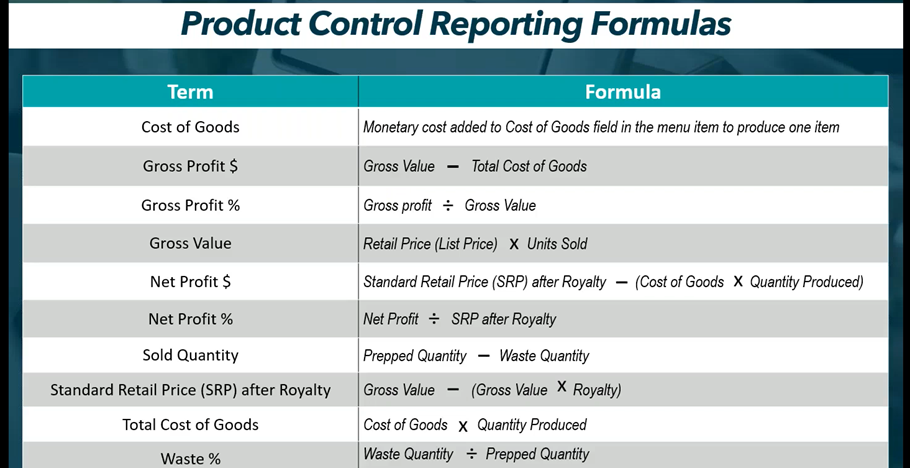
8. OPTIONAL: Klicken Sie auf „Bericht speichern unter“, wenn Sie diese Filter häufig verwenden werden. Geben Sie den neuen Berichtsnamen ein und klicken Sie auf „Absenden“ .
Tipps & Tricks
Müssen Sie diesen Bericht erneut ausführen? Speichern Sie ihn, um ihn beliebig oft wieder auszuführen. Weitere Informationen finden Sie unter „Gespeicherte Produktkontrollberichte verwalten“.


9. Klicken Sie auf „Exportieren“ , um den Bericht zu generieren.

10. Klicken Sie auf die heruntergeladene Datei in der oberen rechten Ecke des Browsers, um die CSV-Datei zu öffnen.

11. Der Bericht wird als CSV-Datei mit den in Schritt 7 ausgewählten Spalten geöffnet. Klicken Sie auf die Schaltfläche „Bearbeitung aktivieren“ im gelben Menüband, um die Bearbeitung des Berichts zu ermöglichen.


